免費 · 無需註冊

十格框練習產生器.

用規則排列的格子練習數量、補足目標和觀察數的結構。選擇五、十或二十的容量,產生數點、補點、固定數量示範或空白格框,並按需附答案。

自訂

01 頁面
方向
02 細節

圓點從左到右逐行填入。二十格使用兩個分開的十格框。

03 墨水顏色
墨水顏色
紙張顏色

○ 免費 · 無需註冊

即時預覽210 × 297 mm
A4

預覽已調整以適應螢幕。PDF會保持實際尺寸。

準備好列印

自訂顏色

墨水顏色

使用左右箭頭調整飽和度,上下調整亮度。按住Shift鍵進行更大步驟調整。

格框把零散的數量放進穩定的位置,幫助學生把一個個點與五或十的結構聯繫起來。先說明一個點佔一格,再觀察已填格、空格和整排。讓學生解釋怎樣知道數量,而不只是快速報數;同一數量可以通過逐點數、看滿排或看剩餘空位等方式理解。

一些有用的解答

為甚麼有的題完全沒有點?

零屬於允許的數量範圍,因此空框可以是需要回答零的題,也可能是補足模式中的起始狀態。先閱讀題目模式和目標數,再判斷要寫數字還是添點。真正的空白模式則故意把所有格子留空,供教師或學生自行安排活動,兩者用途不同。

補足答案必須照著參考位置畫嗎?

參考答案使用固定的逐行填入順序,方便核對已有點與新增點。如果課堂重點只是數量,可以討論其他擺法是否同樣達到目標;如果正在學習五或十的結構,就應事先說明位置規則。工具不會識別學生手寫的點,也不會自動評價另一種擺法。

切換到固定示範後為甚麼沒有答案頁?

固定示範已經直接顯示選擇的數量,空白模式也沒有待求結果,因此兩者不產生答案。只有數點和補足模式支援可選解答。PDF 與列印包含當前實際產生的所有頁,PNG、SVG 和分享只使用所選預覽頁,切換模式後應重新檢查頁數。
選好格框容量與任務

木製計數塊、空白數學紙與橙色鉛筆水彩畫。

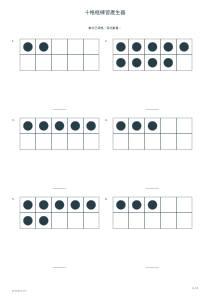
容量五是一排五格,容量十是兩排各五格,容量二十則使用兩個分開的十格框。二十格並不是隨意加長的一條格子。示範點按從左到右、逐行向下的順序填入,便於看出五和十的分組。若學生仍需練習物體與數詞的一一對應,可先使用數數練習題建立基礎。

數點模式顯示由隨機種子確定的零到容量上限之間的點數,並留下寫數字的位置。空框也是有效題目,表示零而不是漏印。先檢查每個點是否只數一次,再把結果寫成數字。全部填滿時也要核對容量,不要因為兩個十格框靠近,就誤認為每個框都代表二十。
區分已有數量和目標數量

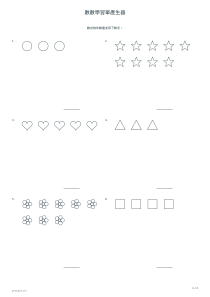
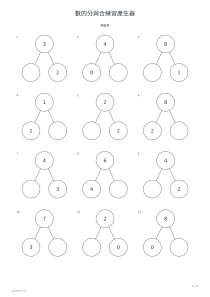
補足模式給出目標數量和已有起始點,學生繼續添點,直到總數達到目標。目標不是“還要加幾個”,所以必須先看已畫了多少點。例如需要比較已有部分與剩餘部分時,可使用數的分合練習。完成後應重新數全部點,確認沒有把已有點和目標數相加。

固定數量示範模式把所選數量重復放在格框中,數量範圍從零到當前容量。它適合教師展示同一種結構,或讓學生在旁邊用實物對應擺放。空白模式則不畫點,留給自由操作。示範與空白模式沒有答案頁,因為它們不是隱藏數量的測驗;即使切換前曾開啟答案,也不會為這兩種模式附上解答。

從整排觀察數的結構

每頁六張卡片,總量可以選擇六、十二或二十四張。數點和補足模式可附答案,答案遵循從左到右、從上到下的標準位置。學生若採用不同擺法,應分別討論數量是否正確、是否遵守本次練習的位置要求,而不是只因圖案不同就忽略其計數思路。

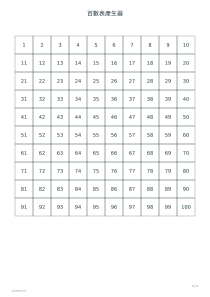
課堂中可以先完整觀察一個框,再遮住部分點讓學生說明剩餘數量,但遮擋活動由教師自行安排,並不是產生器的額外模式。理解十的結構後,可結合百數表觀察更長的數字序列。選擇任務時保持目標清楚:認數量、補足目標和練習寫數可以關聯,也需要分別解釋。

十格框練習產生器

十格框數點練習

選擇容量十、數點模式、六張卡片、隨機種子 17,並開啟答案,使用 A4 縱向。得到一頁六張題卡和一頁答案。先觀察是否出現完整的五點排,再數剩餘部分,也要保留對零和滿框情況的解釋。

開啟此範例

兩個十格框補到目標

選擇容量二十、補足模式、十二張卡片、隨機種子 31,並開啟答案。A4 縱向產生兩頁練習及兩頁答案。每題先讀目標,再數已有點,隨後補足差額;兩個分開的十格框共同表示本題的總數量。

開啟此範例