免费 · 无需注册

十格框练习生成器.

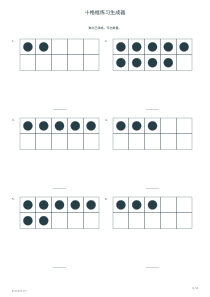
用规则排列的格子练习数量、补足目标和观察数的结构。选择五、十或二十的容量,生成数点、补点、固定数量示范或空白格框,并按需附答案。

自定义

01 页面
方向
02 细节

圆点从左到右逐行填入。二十格使用两个分开的十格框。

03 墨水颜色
墨水颜色
纸张颜色

○ 免费 · 无需注册

实时预览210 × 297 mm
A4

预览已缩放以适应页面。PDF将保持精确尺寸。

已准备好打印

自定义颜色

墨水颜色

使用左右箭头调整饱和度,上下箭头调整亮度。按住Shift键进行更大步长调整。

格框把零散的数量放进稳定的位置,帮助学生把一个个点与五或十的结构联系起来。先说明一个点占一格,再观察已填格、空格和整行。让学生解释怎样知道数量,而不只是快速报数;同一数量可以通过逐点数、看满行或看剩余空位等方式理解。

一些有用的解答

为什么有的题完全没有点?

零属于允许的数量范围,因此空框可以是需要回答零的题,也可能是补足模式中的起始状态。先阅读题目模式和目标数,再判断要写数字还是添点。真正的空白模式则故意把所有格子留空,供教师或学生自行安排活动,两者用途不同。

补足答案必须照着参考位置画吗?

参考答案使用固定的逐行填入顺序,方便核对已有点与新增点。如果课堂重点只是数量,可以讨论其他摆法是否同样达到目标;如果正在学习五或十的结构,就应事先说明位置规则。工具不会识别学生手写的点,也不会自动评价另一种摆法。

切换到固定示范后为什么没有答案页?

固定示范已经直接显示选择的数量,空白模式也没有待求结果,因此两者不生成答案。只有数点和补足模式支持可选解答。PDF 与打印包含当前实际生成的所有页,PNG、SVG 和分享只使用所选预览页,切换模式后应重新检查页数。
选好格框容量与任务

木制计数块、空白数学纸与橙色铅笔水彩画。

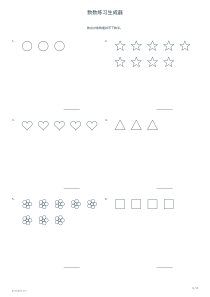
容量五是一行五格,容量十是两行五格,容量二十则使用两个分开的十格框。二十格并不是随意加长的一条格子。示范点按从左到右、逐行向下的顺序填入,便于看出五和十的分组。若学生仍需练习物体与数词的一一对应,可先使用数数练习题建立基础。

数点模式显示由随机种子确定的零到容量上限之间的点数,并留下写数字的位置。空框也是有效题目,表示零而不是漏印。先检查每个点是否只数一次,再把结果写成数字。全部填满时也要核对容量,不要因为两个十格框靠近,就误认为每个框都代表二十。
区分已有数量和目标数量

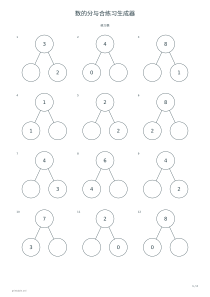
补足模式给出目标数量和已有起始点,学生继续添点,直到总数达到目标。目标不是“还要加几个”,所以必须先看已画了多少点。例如需要比较已有部分与剩余部分时,可使用数的分合练习。完成后应重新数全部点,确认没有把已有点和目标数相加。

固定数量示范模式把所选数量重复放在格框中,数量范围从零到当前容量。它适合教师展示同一种结构,或让学生在旁边用实物对应摆放。空白模式则不画点,留给自由操作。示范与空白模式没有答案页,因为它们不是隐藏数量的测验;即使切换前曾开启答案,也不会为这两种模式附上解答。

从整行观察数的结构

每页六张卡片,总量可以选择六、十二或二十四张。数点和补足模式可附答案,答案遵循从左到右、从上到下的标准位置。学生若采用不同摆法,应分别讨论数量是否正确、是否遵守本次练习的位置要求,而不是只因图案不同就忽略其计数思路。

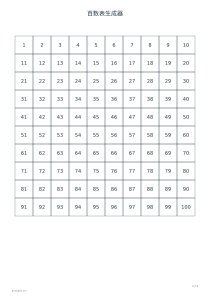
课堂中可以先完整观察一个框,再遮住部分点让学生说明剩余数量,但遮挡活动由教师自行安排,并不是生成器的额外模式。理解十的结构后,可结合百数表观察更长的数字序列。选择任务时保持目标清楚:认数量、补足目标和练习写数可以关联,也需要分别解释。

十格框练习生成器

十格框数点练习

选择容量十、数点模式、六张卡片、随机种子 17,并开启答案,使用 A4 纵向。得到一页六张题卡和一页答案。先观察是否出现完整的五点行,再数剩余部分,也要保留对零和满框情况的解释。

打开此示例

两个十格框补到目标

选择容量二十、补足模式、十二张卡片、随机种子 31,并开启答案。A4 纵向生成两页练习及两页答案。每题先读目标,再数已有点,随后补足差额;两个分开的十格框共同表示本题的总数量。

打开此示例