免費 · 無需註冊

教室座位表產生器.

製作一頁教室座位示意圖,選擇列欄排座或四人小組,添加座位編號和可選姓名。保留輸入順序或按隨機種子打亂,列印後也可以手寫補名。

自訂

01 頁面
方向
02 細節

每行一個姓名,最多 24 個可見字元。可留空供手寫;姓名總數不能超過座位數。

這是座位示意圖,不包含房間尺寸或真實傢具比例。

03 墨水顏色
墨水顏色
紙張顏色

○ 免費 · 無需註冊

即時預覽210 × 297 mm
A4

預覽已調整以適應螢幕。PDF會保持實際尺寸。

準備好列印

自訂顏色

墨水顏色

使用左右箭頭調整飽和度,上下調整亮度。按住Shift鍵進行更大步驟調整。

座位表幫助教師紀錄誰坐在哪個示意位置。先決定需要多少座位,再檢查學生名單是否與實際人數一致。它是一張概念圖,不包含教室長度、桌椅真實尺寸或通道寬度,不能用來證明現實佈局符合任何安全或無障礙要求;實際擺放仍需結合現場情況判斷。

一些有用的解答

姓名比座位少時會自動補人嗎?

不會。已有姓名按選擇的方式放入,其餘座位留空,或只顯示已開啟的座位編號。空位可能用於以後手寫補名,但工具不會猜測缺席者或新增學生。若姓名超過座位數量,應減少名單條目或選擇更大佈局,不能依靠頁面縮小把額外姓名硬塞進去。

隨機排列能保證某些學生不坐在一起嗎?

不能。隨機模式只打亂輸入紀錄,不接收同桌限制、分組偏好或教學需求,也不評價安排是否合適。種子讓同樣的名單和設定能夠重現相同排列。若有必須滿足的條件,請檢查最終座位,並採用你自己確認過的順序來準備可列印版本。

這張圖能當作教室的比例平面圖嗎?

不能。圖形只是座位關係示意,不提供真實房間邊長、傢具比例、出口位置或通行認證。紙上看似寬敞的走道不說明現實空間足夠。PDF、列印和圖片都表達同一頁示意佈局,現場是否適用需要用實際測量與具體要求另行核對。

先選足夠的座位數量

準備每週安排的空白計劃本、學習卡與鉛筆水彩畫。

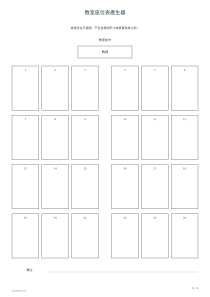
列欄配置支援二到六列、二到六欄,並可增加中間走道。列數與欄數相乘就是座位總量,走道不會額外增加座位。圖的上方標示教室前方和教師位置,幫助統一讀圖方向。列印後使用時,應說明自己是面向圖紙還是站在教室前方,避免把紙面左右誤當成所有觀察位置的左右。

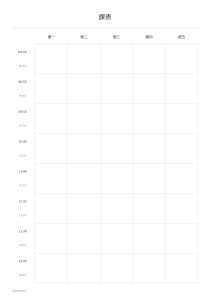
小組佈局可選二、四或六組,每組四個座位。它適合展示分組關係,但不描述真實桌子的尺寸或拼接方式。一個組並不自動對應某種教學任務,也不會依據姓名分析同伴關係。需要安排課程時間時,可使用課程表,座位位置與時間安排應分別清楚紀錄。
確認名單與排列方式

姓名是可選內容,一行一條,每條最多二十四個可見字元,總條數不能超過座位數。沒有姓名的座位保持空白,若開啟編號則只顯示座位號。輸入前檢查誤粘貼的空行或長備注,避免把說明文字當作學生姓名。也可以完全留空,在列印後按實際安排手寫填寫。

按輸入順序排列時,名單依原順序放入座位;隨機排列使用種子打亂姓名位置,同時每條輸入紀錄只使用一次。隨機並不意味著滿足同伴、視線、身高或學習需求等條件。需要特定安排時,應自行核對結果並調整原名單或設定,而不能把隨機結果理解為經過教育判斷的推薦佈局。

檢查講台方向和空位

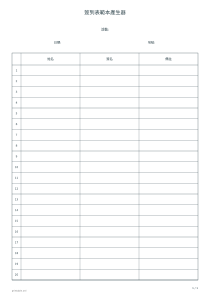
編號便於口頭討論空位與調整位置,但座位號不等於學號,也不會自動關聯出勤紀錄。紀錄到場情況可另用簽到表模板。如果名單中有同名學生,出題者或教師需要自行採用合適且清楚的識別方式,工具不會通過姓名判斷是否同一個人,也不查詢任何學生資料。

預覽時同時檢查教師位置、座位總數、走道和姓名是否完整。可以把分組活動安排記在教案模板中,避免把長說明塞進姓名格。編輯與導出在本地完成,只有主動分享才會公開保存輸入的姓名與設定。若只想交流佈局,可先清空姓名,分享空白座位示意圖。

教室座位表產生器

帶中間走道的二十四座教室

選擇列欄配置,四列六欄,開啟中間走道和座位編號,保持輸入順序,使用 A4 縱向。得到一頁二十四座示意圖。可以把姓名留空,列印後按實際需要填寫;檢查走道兩側的編號和教室前方標記是否便於讀圖。

開啟此範例

橫向四個學習小組

選擇小組佈局、四組,開啟編號並保持輸入順序,使用 A4 橫向。每組四座,共十六座,整張圖仍為一頁。先核對名單不超過十六條,再按活動需要手動檢查各組;工具不會自動把學生能力或角色分配到組內位置。

開啟此範例