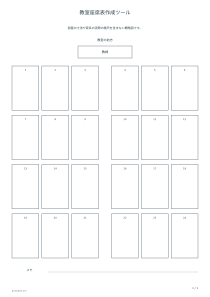
中央通路のある二十四席
列配置を縦四、横六にし、中央通路と番号を有効、入力順、A4 縦を選びます。一ページに二十四席を表示します。名前を空けて手書きもでき、通路の両側の番号と前方の表示が読みやすいかを確認できます。
この例を開く無料 · 登録不要
一ページの座席配置図に番号や任意の名前を入れます。縦横の並びか四人グループを選び、入力順または種を使うシャッフルで配置し、空欄で印刷することもできます。
プレビューはフィットするようにスケーリングされます。PDFは正確な寸法を保持します。
誰がどの位置に座るかを整理する概略図です。先に必要な席数を決め、名簿と人数を照合します。教室や家具の実寸は含まれず、通路の安全性や利用しやすさを認証する図ではありません。実際に机を置く際は、現場の広さや必要条件を別に確認します。
余った席は空欄か、有効にした席番号だけになります。誰かの名前を推測して追加しません。後で書き込めますが、空席から欠席者を判定する機能はありません。逆に名前が多過ぎるときは、名簿を減らすか席数を増やして条件を合わせます。
できません。単純な並べ替えで、相性や配慮事項を受け取りません。同じ名簿と設定と種なら配置を再現できますが、教育上適した案という保証ではありません。必要な条件は自分で点検し、確認した順番を使う方法を選んでください。
実際の部屋の長さ、家具寸法、出口の位置はないため使えません。紙の上の広い通路が現場でも十分とは限りません。PDF、印刷、画像はいずれも同じ一ページの概略図です。実寸に関係する判断は測定や現場の条件で別に行います。

列配置は縦二から六、横二から六の組み合わせで、中央通路も付けられます。二方向の数の積が席数で、通路を加えても席は増えません。上に教室の前方と教師の位置を示します。紙面を見た左右と教壇から見た左右が同じとは限らないので、読む向きを共有します。
グループは二、四、六組で、一組四席です。グループ関係を示すもので、実際の机の寸法や接続方法を決めるものではありません。名前から相性を判断したり、学習課題を割り当てたりもしません。時間の予定は時間割に整理し、座る位置と時間の情報を分けて扱えます。