無料 · 登録不要

座標平面の練習プリント.

座標平面に点を打つ、座標を読む、図形をつなぐプリントを作ります。象限、格子の範囲、一目盛りの値を選び、解答を別ページで付けられます。

カスタマイズ

01 ページ
向き
02 詳細
03 インクの色
インクの色
紙の色

○ 無料 · 登録不要

ライブプレビュー210 × 297 mm
A4

プレビューはフィットするようにスケーリングされます。PDFは正確な寸法を保持します。

プリンター用に準備完了

カスタムカラー

インクの色

左と右の矢印で彩度、上と下で明度を調整。Shiftキーを押してより大きなステップにします。

順序対の一つ目は横方向、二つ目は縦方向の位置を表します。プリントでは数字の順番と正負の方向を一緒に練習できます。最初は第一象限から始め、慣れたら四象限へ広げてみましょう。二つの数がそれぞれどの軸に沿った値なのか理解することが、位置を丸暗記するより大切です。

いくつかの役立つ答え

一マスは必ず一単位ですか。

一目盛りは一、二、五から選びます。値が二なら右へ三マスは横座標六です。マスは図の間隔を区切り、軸の数字がその数学的な値を決めます。範囲や値を変えた新しいプリントでは、最初に目盛りを読み直すと混乱を減らせます。

独自の座標を入力できますか。

現在は設定とシードによる点、または家と凧の固定頂点を使います。自由な座標一覧の入力には対応していません。独自問題は方眼紙に書いてください。ページの題名は資料を区別するためのものであり、点の位置や数を指定するデータにはなりません。

シードを変えても家の形が同じなのはなぜですか。

シードは点を打つ問題と読む問題の点群を変えます。家と凧の頂点は固定されているため、シードで新しい形にはなりません。別の図が必要なら図形の種類を変更してください。一目盛りの値も座標の数字を変えるだけで、形の構造を作り直すものではありません。
目盛りの数と値を区別する

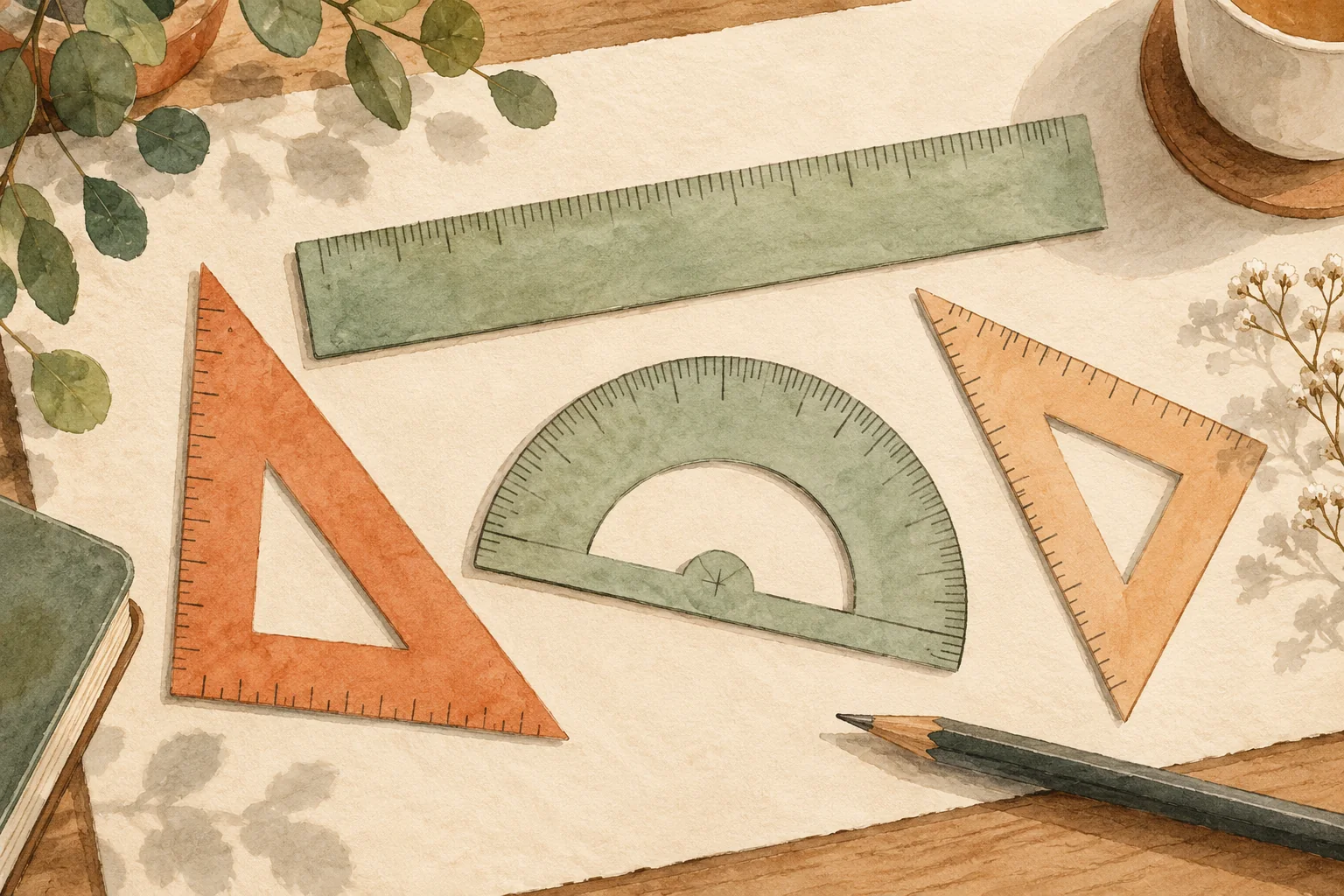
座標の格子と製図道具を置いた学習机のイラスト。

範囲は五目盛りか十目盛りで、一目盛りの値は一、二、五です。この二つの設定は別です。五目盛りで値が二なら、軸は十単位まで届きます。すべてのマスを常に一と読まないでください。点を打つ前に軸の数字を見て、必要な値が何マス分なのか説明すると読み取りを確かめられます。

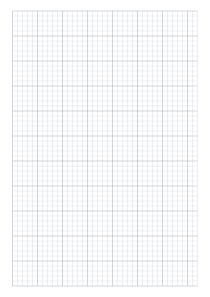
第一象限は負でない方向を使い、四象限は原点の左や下にも広がります。例えば(−4,2)なら左へ進み、その後上へ進みます。方眼紙は自分で考えた座標問題を手書きするときに便利です。このツールには任意の座標一覧を入力する欄はなく、設定に応じた点や既定の図形を作ります。
目的に合う問題形式を選ぶ

点を打つ形式では与えられた座標を見て位置を記します。読む形式では既に描かれた点の座標を書きます。点数は四、八、十二から選べます。同じ組の点は重ならず、選んだ範囲内に収まります。設定とシードをそろえると同じ点を再生成できるので、元の問題と解答を保管する際にも役立ちます。

図形を結ぶ形式は家や凧の決まった頂点を使います。指定順に結び、最後に最初の点へ戻って閉じてください。一目盛りの値を変えると座標の数字は変わりますが、格子上の形は同じです。数直線で正負の方向を復習してから二軸を組み合わせると、各移動の意味を確認しやすくなります。

点と結ぶ順番を確認する

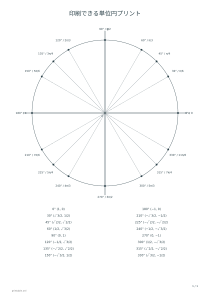
点から横軸、縦軸に対応する値を別々に見て、括弧の中へ同じ順で書きます。単位円の学習資料は後で座標を三角関数につなぐときに使えます。入門段階から角度や平方根を増やす必要はありません。二数を入れ替えると位置がどう変わるか比べるだけでも、順序対の意味を具体的に説明できます。

解答をオンにすると問題一ページの後に解答図一ページが付きます。位置、点名、線を結ぶ順序を比べましょう。左右が逆なら負号を見落とした可能性があり、成分が逆なら軸を読む順番を混同した可能性があります。誤りに印を付けるだけでなく、どちらの軸を先に読んだか尋ねると原因が見つかります。

座標平面の練習プリント

象限: 第1象限

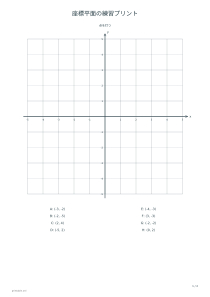
第一象限、五目盛り、一目盛り一、点を打つ形式の四点を選び、シードを11にします。解答をオンにすると問題と確認用が一ページずつできます。軸を読んでから順に点を記してください。

この例を開く

座標の課題: 点を結ぶ

四象限、五目盛り、一目盛り二、家の図形を選びます。頂点は(−4,−2)、(4,−2)、(4,2)、(0,6)、(−4,2)で、最後に最初へ戻ります。解答を付けて、閉じた輪郭と順序を確認できます。

この例を開く