八十ミリの完全セット
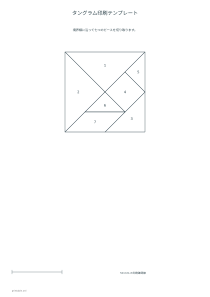
セット、正方形、八十ミリを選び、番号と解答を付けます。切り取り、問題、解答の三ページです。七枚を切ったら解答をしまい、外側の輪郭だけを見て元の正方形を作り直してみましょう。
この例を開く無料 · 登録不要
七つの基本ピースと、正方形・船・鳥のシルエットを同じ実寸で印刷します。切り取り用、問題だけ、または解答付きのセットを選べます。
プレビューはフィットするようにスケーリングされます。PDFは正確な寸法を保持します。
まず七つの形をすべて机に並べ、大小の三角形や辺の関係を観察します。目標は全ピースを使い、重ねずにはみ出さずに輪郭を覆うことです。回転と裏返しは別の操作です。特に平行四辺形では、同じ面を上にしたまま回すだけでは得られない向きがあります。
設定は最初の正方形の一辺を表します。鳥では同じ七枚が横や縦に広がるため、外側の寸法は変わります。全体の収まりはプレビューで確認し、鳥の幅を元の正方形の辺として別のピースを作らないでください。
はい。回転は同じ面のまま向きを変え、裏返しは左右の向きを反転させます。片面だけ着色した紙では裏面が見える可能性も考えましょう。全七枚で目標を覆うため、ピースの回転と平行四辺形の裏返しを使えます。
元の正方形の一辺と印刷倍率が一致していれば使えます。用紙やプリンターを変えたときは、見慣れた一辺を比較してから全体を組んでください。同じ設定値でも印刷画面で縮小されれば実物は一致しなくなります。
一組には大きな直角二等辺三角形二枚、中三角形一枚、小三角形二枚、正方形一枚、平行四辺形一枚が入ります。合計面積は元の正方形と同じです。余った形を重ねて隠したり、小三角形を複製して置き換えたりはしません。折って立体を作る多面体の展開図とは異なる平面の組み合わせです。
六十、八十、百ミリの設定は、元の正方形の一辺です。船や鳥を囲む長方形の幅ではありません。並べ方を変えると面積は同じでも全体の幅や高さが変わります。切り取り図、シルエット、解答の縮尺は共通です。用紙に入らない場合はエラーになり、勝手に小さくして合わせることはありません。