Verwandle eigene Kategorien und Anzahlen in ein Diagramm. Erzeuge eine fertige Darstellung zum Lesen oder ein leeres Raster zum Ausfüllen, jeweils mit Datentabelle, Fragen und optionalen Lösungen.
Live-Vorschau210 × 297 mm
A4
Die Vorschau ist skaliert. Das PDF behält die exakten Maße.
PDF und Drucken enthalten alle Seiten. PNG und SVG speichern die angezeigte Seite.
Für druck in Originalgröße: Wählen Sie 100 % / Tatsächliche Größe, passen Sie das Papierformat an und deaktivieren Sie Kopf- und Fußzeilen. Druckanleitung ↗
Bereit für Ihren Drucker
Ein Diagramm macht Mengen vergleichbar, doch zuerst müssen die Kategorien und der Maßstab verstanden werden. Verwende einen kleinen, übersichtlichen Datensatz aus dem Alltag, etwa Bucharten oder Freizeitbeschäftigungen. Besprich, was eine Einheit in jeder Zeile bezeichnet. Das Werkzeug kennt die Bedeutung deiner Zahlen nicht und wandelt keine Maßeinheiten um. Eine gemeinsame Mengeneinheit hilft dabei, die spätere Summe und den Vergleich der Kategorien sinnvoll zu erklären.
💡Ein paar nützliche Antworten
Warum wird ein Maßstab im Bilddiagramm abgelehnt?
Jeder Datenwert muss aus einer ganzen Anzahl von Symbolen bestehen. Bei einem Symbolwert von zwei lässt sich sechs durch drei Zeichen darstellen, ein ungerader Wert bräuchte jedoch einen Teil eines Zeichens. Das wird hier nicht verwendet. Wähle einen passenden Maßstab, beispielsweise eins, oder einen anderen tatsächlich zutreffenden Datensatz.
Wie werden gleich große Höchstwerte behandelt?
Alle Kategorien mit diesem Höchstwert gehören zur Antwort. Das gilt entsprechend für mehrere kleinste Werte. Fordere nicht nur einen Namen, wenn die Tabelle mehrere gleichberechtigte Lösungen enthält. Solche Datensätze eignen sich gut, um Gleichstände ausdrücklich zu besprechen und die Aufmerksamkeit von der ersten auffälligen Säule auf die gesamte Darstellung zu lenken.
Kann ich eine eigene Klassenumfrage verwenden?
Ja, wenn du ihre Ergebnisse als erlaubte ganze Anzahlen mit kurzen, unterschiedlichen Kategorien eingibst. Das Werkzeug sammelt keine Antworten und wertet keine einzelnen Fragebögen aus. Du überträgst fertige Summen. Bei einem öffentlichen Freigabelink werden die eingegebenen Texte und Einstellungen gespeichert; verwende deshalb passende zusammengefasste Kategorien statt persönlicher Einzelangaben.
Eindeutige Kategorien und Werte eingeben
✏️Gib zwei bis acht Zeilen im Format Name | Wert ein. Jeder Name darf höchstens 20 sichtbare Zeichen enthalten und muss sich von den anderen unterscheiden. Zulässig sind ganze Werte von null bis 50. Auch eine Kategorie mit null bleibt erhalten. Ein fehlender sichtbarer Balken bedeutet daher nicht, dass die Zeile bei der Frage nach dem kleinsten Wert oder bei der Erläuterung der Daten ausgelassen werden darf.
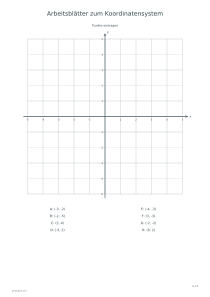
Mit Arbeitsblättern zum Koordinatensystem können Achsen und Raster getrennt geübt werden. Hier verweisen die Kennzeichen A bis H auf die ausgeschriebenen Kategorien in der gedruckten Tabelle. Suche zuerst die Tabellenzeile und dann die zugehörige Darstellung. Diese kurzen Kennzeichen verhindern, dass lange Namen unter den Säulen zusammengedrängt werden, ohne die ursprünglichen Bezeichnungen aus dem Arbeitsblatt zu entfernen.
Maßstab und Darstellungsart unterscheiden
Die Einstellung 1, 2, 5 oder 10 hat je nach Diagramm eine andere Aufgabe. Bei Säulen ist sie der Abstand zwischen beschrifteten Achsenwerten. Im Bilddiagramm gibt sie die Anzahl pro Symbol an. Dort muss jeder Wert ohne Rest durch die Symbolanzahl teilbar sein. Halbe Symbole werden nicht erzeugt. Ändere gegebenenfalls den Maßstab, anstatt wahre Daten nur für eine bequemere Zeichnung stillschweigend zu runden.
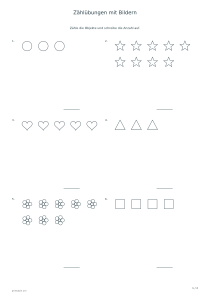
Im Lesemodus ist das Diagramm bereits ausgefüllt. Beim Zeichnen erscheinen die Achsen beziehungsweise das Raster leer, während die Ausgangstabelle sichtbar bleibt. Arbeitsblätter zum Zählen bereiten den Umgang mit den Mengen vor. Beim Bilddiagramm reicht es nicht, die Symbole zu zählen: Ihre Anzahl muss mit dem Wert eines Symbols verbunden werden. Bei Säulen wird die Höhe anhand der Skala gelesen, nicht nur nach dem optischen Eindruck.
Diagramm und Tabelle gemeinsam prüfen
📝Vier Fragen betreffen die Gesamtsumme, die größte Kategorie, die kleinste Kategorie und den Unterschied der ersten beiden Werte. Alle Antworten entstehen aus deinen eingegebenen Daten. Bei gleichen Höchst- oder Tiefstwerten führt der Schlüssel alle zugehörigen Kennbuchstaben A–H auf. Die vollständigen Kategorienamen stehen in der Datentabelle. Lass deshalb sämtliche Zeilen prüfen. Die erste hohe Säule ist nicht automatisch die einzige größte, und eine Kategorie ohne sichtbare Höhe kann sehr wohl den kleinsten Wert darstellen.
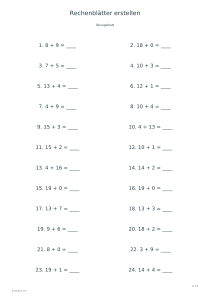
Der Generator für Rechenarbeitsblätter bietet zusätzliche Übungen zu Addition und Subtraktion. Dieses Arbeitsblatt verbindet dagegen Rechnen und Darstellen auf einer Seite. Die optionale zweite Seite enthält das fertige Diagramm und die berechneten Antworten. Kontrolliere beide Ebenen getrennt: Eine richtige Summe beweist nicht, dass jede Säule korrekt übertragen wurde, und eine schöne Zeichnung ersetzt keine sorgfältig berechnete Antwort.
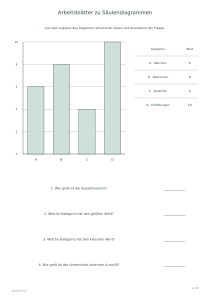
Arbeitsblätter zu Säulendiagrammen
Vier Kategorien als fertiges Säulendiagramm
Lade das deutsche Beispiel mit den Werten 6, 8, 4 und 10. Wähle Säulen, Lesen, Maßstab 2 und Lösungen. Das erste Blatt zeigt Diagramm, Tabelle und Fragen, das zweite den Schlüssel. Die Summe beträgt 28 und der Unterschied zwischen den ersten beiden Kategorien 2; beide Ergebnisse lassen sich aus der Tabelle nachrechnen.
Nutze denselben Beispieldatensatz, wähle Bilddiagramm, Zeichnen, Maßstab 2 und Lösungen. Für die vier Zeilen werden 3, 4, 2 und 5 Symbole benötigt. Die Lösungsseite zeigt die vollständige Darstellung. Besprich dabei ausdrücklich, dass jedes Zeichen in jeder Kategorie denselben Mengenwert besitzt.