免費 · 無需註冊

數字著色圖產生器.

上傳圖片或使用幾何範例,產生帶編號的著色區域和顏色表。調整網格精細度、調色板與小區域合併門檻,並按需附上已著色參考頁。

自訂

01 頁面
方向
02 細節

支援 JPEG、PNG 和 WebP,最大 12 MB、2400 萬畫素。較小的連續區域會合併到相鄰顏色。

輪廓沿網格形成階梯邊緣。分享保存處理後的網格和調色板,不包含原始圖片檔案。

03 墨水顏色
墨水顏色
紙張顏色

○ 免費 · 無需註冊

即時預覽210 × 297 mm
A4

預覽已調整以適應螢幕。PDF會保持實際尺寸。

準備好列印

自訂顏色

墨水顏色

使用左右箭頭調整飽和度,上下調整亮度。按住Shift鍵進行更大步驟調整。

工具把圖片簡化為方格組成的顏色區域,適合製作有清楚編號規則的著色活動。先看區域是否便於辨認和上色,再決定是否提高精細度。最終輪廓沿格子邊界轉折,不會像手工描邊一樣平滑,也不保證保留照片中每一處細小紋理或面部細節。

一些有用的解答

為甚麼輪廓有明顯的階梯邊緣?

因為輪廓來自方格邊界,而不是照片中曲線的平滑描摹。提高最長邊格數可以表達更多轉折,也會增加細小區域。先根據實際著色對象選擇格數:需要大塊上色時,較粗網格可能更合適。工具不會把低分辨率結果自動補成原照片的細節。

相隔很遠的區域為甚麼有相同數字?

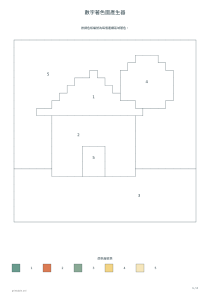
編號代表調色板中的顏色,不是每塊區域獨有的序號。只要使用同一種調色板顏色,即使區域彼此不相連,也會標相同數字。每塊連續區域都在內部給出編號,便於獨立查顏色表。著色時無需把這些分離形狀用線連起來。

分享鏈接能讓別人下載我的原始照片嗎?

分享資料不包含原始檔案,而是處理後的網格、調色板及當前預覽。但這些衍生內容可能仍讓人辨認畫面,所以分享前應檢查題目和參考頁。編輯及導出在本地完成;PDF 和列印包含啟用的全部頁,單張圖片與分享使用所選頁。
選擇圖片與網格精細度

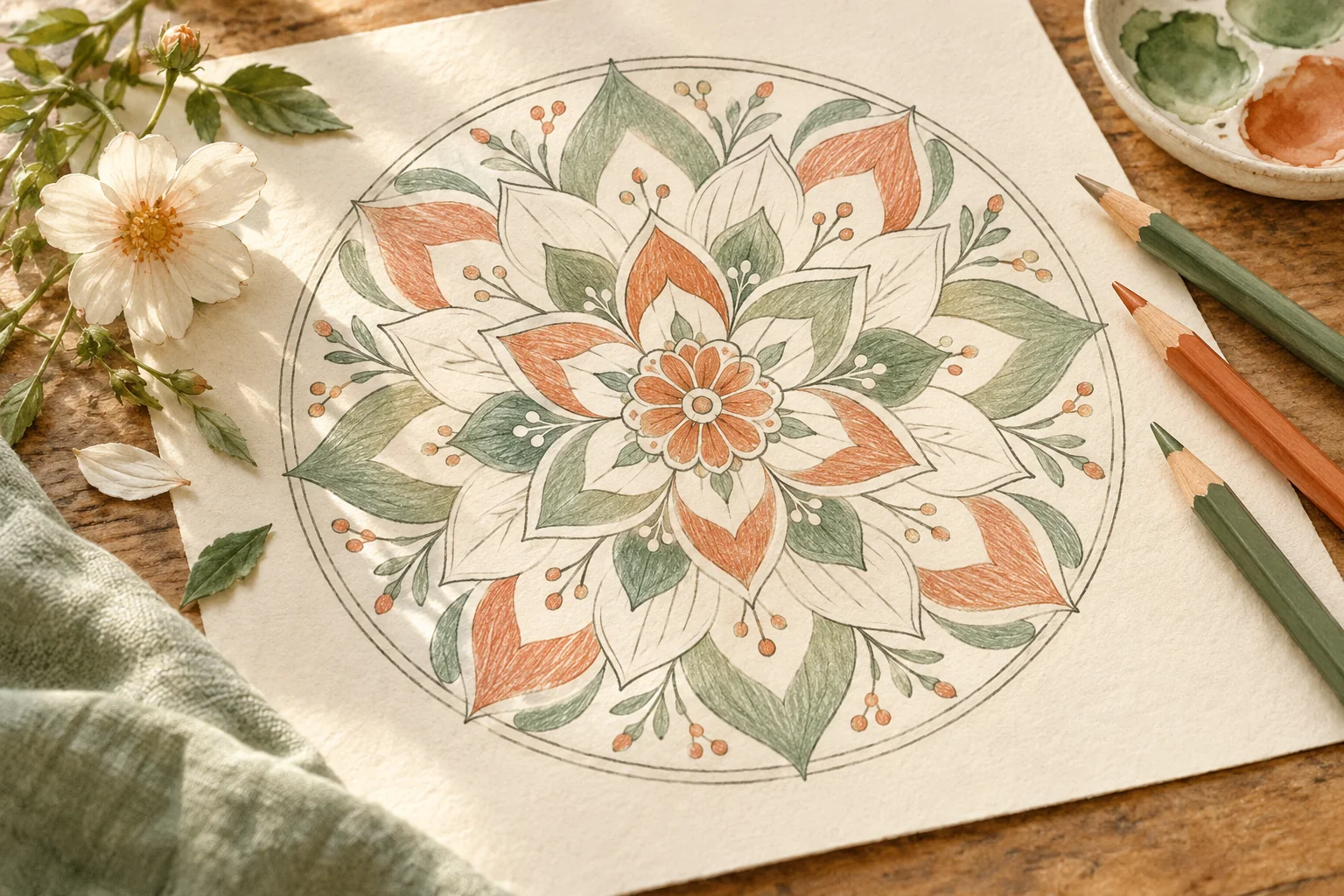
圓形曼陀羅與彩色鉛筆的水彩畫。

可上傳 JPEG、PNG 或 WebP,檔案不超過12 MB,畫素總量不超過二千四百萬。原圖在本地處理,不需要為了產生練習而公開上傳原檔案。透明部分會與白色背景合成,因此透明圖案在結果中可能出現白色區域。沒有準備圖片時,可以直接使用原創幾何範例,先瞭解各項設定。

網格最長邊可選十六、二十四或三十二格,另一邊按原圖比例縮放,並非把照片強行裁成正方形。每個小格使用一種簡化顏色。較粗的網格會捨棄更多細節,但區域通常更容易看清。若希望按格子擺放實體材料,可使用拼豆圖紙產生器,並按該工具的格子規則準備材料。
合併過小的連續區域

調色板可選四、六、八或十二色,顏色縮減採用確定的處理方法,同樣的來源和設定會得到一致的結果。較多顏色有利於區分層次,卻也可能產生更多細小區域。這裡的顏色表用於對應編號,不保證匹配某個品牌顏料或現實物體的精確色值;屏幕和列印機呈現也可能不同。

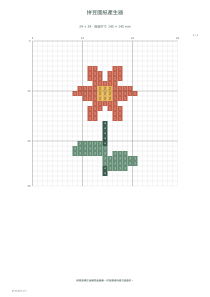
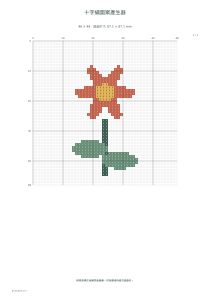
相鄰且使用同一調色板顏色的格子構成一個連續區域。小區域門檻可設一、二、四或八格,工具把需要合併的區域併入相鄰的近似顏色,反復處理直到穩定。調整門檻會改變形狀和顏色分區,不只是放大編號。需要針線圖紙時可另用十字繡圖案產生器,不要把此處輪廓當成針目說明。

按編號著色並檢查預覽

每個連續區域都會在內部格子放置相應的調色板編號。兩個分開的區域可以共用一個編號,這表示塗同一種顏色,不表示它們必須連接。題目頁只提供未著色的編號輪廓和顏色表,可選答案頁顯示彩色參考。列印前檢查最小區域與號碼是否清楚,必要時降低網格精細度或增大小區域門檻。

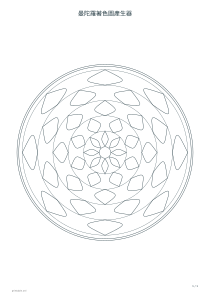
如果只想使用現成輪廓自由配色,可以瀏覽曼陀羅著色頁。本工具的分享會公開保存處理後的顏色網格、調色板和選中預覽,不保存原始檔案,但衍生圖仍可能反映原圖內容。重新打開後可繼續縮減網格,卻不能恢復已捨棄的原圖細節,應另行保留自己的原檔案。

數字著色圖產生器

六色幾何著色練習

使用原創幾何範例,把最長邊設為二十四格,調色板設為六色,小區域門檻設為四格,並開啟答案,使用 A4 縱向。得到一頁編號輪廓與一頁彩色參考,共兩頁。先按顏色表認清號碼,再比較合併後各區域的邊界。

開啟此範例

更粗的四色輪廓

仍使用幾何範例,最長邊設為十六格,調色板設為四色,小區域門檻設為八格,關閉答案。A4 縱向只產生一頁帶顏色表的編號輪廓。較少格子和更強的合併會減少細節,適合先觀察大區域的編號關係。

開啟此範例