Buat wilayah bernomor untuk diwarnai dari gambar sendiri atau contoh geometris. Atur resolusi kisi, jumlah warna, dan ambang wilayah kecil, lalu tambahkan referensi berwarna bila diperlukan.
Pratinjau langsung210 × 297 mm
A4
Pratinjau disesuaikan untuk muat. PDF tetap memiliki dimensi yang tepat.
PDF dan Cetak mencakup semua halaman. PNG dan SVG menyimpan halaman yang ditampilkan.
Untuk pencetakan ukuran sebenarnya: pilih 100% / Ukuran sebenarnya, sesuaikan ukuran kertas dan matikan header dan footer. Panduan Cetak ↗
Siap untuk printer Anda
Mulailah dengan gambar yang bentuk utamanya masih mudah dikenali setelah disederhanakan. Proses memakai sel persegi dan mengurangi warna, sehingga detail kecil tidak selalu bertahan. Coba resolusi rendah terlebih dahulu dan lihat apakah wilayahnya nyaman diwarnai. Jika tujuan kegiatan adalah hasil yang sederhana, lebih sedikit warna atau ambang wilayah yang lebih besar dapat membantu dibandingkan mempertahankan setiap rincian sumber.
💡Beberapa jawaban berguna
Mengapa garis tepinya terlihat bertangga?
Gambar diwakili oleh sel persegi dan batas wilayah mengikuti tepi sel tersebut. Resolusi lebih tinggi dapat memperkecil tangga, tetapi tidak mengubah metode menjadi penelusuran kurva halus. Nilai hasil sebagai penyederhanaan yang dapat diwarnai, bukan salinan garis fotografis yang mempertahankan semua rincian sumber.
Mengapa satu nomor muncul pada beberapa pulau?
Nomor mewakili warna palet. Wilayah yang tidak saling terhubung tetap memerlukan label sendiri meskipun warnanya sama. Dengan begitu, orang yang mewarnai tidak perlu menebak hubungan dengan bagian jauh. Cukup cocokkan nomor setiap pulau dengan kunci untuk mengetahui warna yang digunakan.
Apakah tautan menyimpan foto asli saya?
Tautan menyimpan kisi turunan dan palet, bukan berkas asli yang Anda pilih. Namun gambar sederhana menjadi publik ketika Bagikan diaktifkan dan masih mungkin memperlihatkan isi yang dikenali. Tidak menyimpan sumber bukan berarti hasil olahannya bersifat pribadi. Tinjau pratinjau sebelum membuat tautan untuk dibagikan.
Pilih sumber yang sesuai untuk disederhanakan
✏️Anda dapat memilih JPEG, PNG, atau WebP dengan ukuran paling banyak dua belas megabita dan dua puluh empat juta piksel. Berkas asli diproses secara lokal. Contoh geometris bawaan memungkinkan seluruh pengaturan dicoba tanpa mengunggah gambar. Bagian transparan digabungkan dengan putih sebelum pengurangan warna, sehingga tidak menjadi wilayah cat transparan tersendiri. Periksa pengaruh latar putih terhadap bentuk jika sumber awal mempunyai bagian bening atau tepi yang samar.
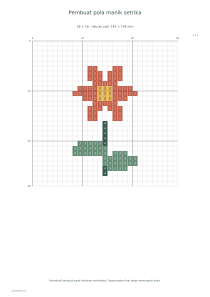
Resolusi menetapkan sisi kisi terpanjang menjadi enam belas, dua puluh empat, atau tiga puluh dua sel. Sisi lainnya menyesuaikan dengan mempertahankan perbandingan bentuk gambar. Lebih banyak sel dapat mempertahankan rincian, tetapi juga menambah kerumitan batas. Garis mengikuti tepi sel yang bertangga, bukan penelusuran lengkung halus seperti foto. Untuk karya yang memang disusun dari petak, pembuat pola manik lebur menawarkan penggunaan lain dari gagasan kisi warna.
Bedakan warna palet dan wilayah terhubung
Palet dikurangi secara deterministik menjadi empat, enam, delapan, atau dua belas warna. Sel yang terhubung dan memiliki warna palet sama membentuk satu wilayah. Dua pulau yang terpisah dapat memperoleh nomor sama karena warnanya sama. Setiap wilayah terhubung mempunyai label di dalam salah satu selnya. Jadi pengulangan nomor bukan kesalahan: nomor menunjuk warna, bukan satu-satunya lokasi. Gunakan kunci palet untuk menentukan warna setiap bagian yang akan diisi.
Ambang wilayah kecil dapat berupa satu, dua, empat, atau delapan sel. Wilayah di bawah ambang digabungkan ke warna tetangga yang paling dekat, dan proses diulang sampai stabil. Pengaturan ini mengurangi pecahan kecil, tetapi dapat menghilangkan detail penting seperti mata, tulisan, atau garis sempit. Setelah menaikkan ambang, periksa bagian yang membuat sumber mudah dikenali. Jangan menilai hanya dari jumlah wilayah yang berkurang jika makna gambar ikut berubah.
Periksa garis sebelum membagikan pola
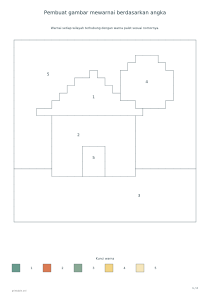
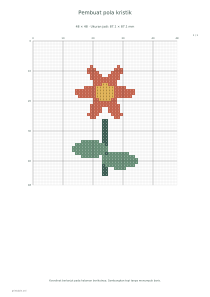
📝Halaman pertama menampilkan garis tanpa isian, nomor wilayah, serta kunci warna. Halaman jawaban opsional menunjukkan hasil berwarna. Anda dapat menyimpannya hingga kegiatan selesai atau memakainya untuk menemukan bagian yang meragukan. Jika hasil akan dipakai untuk menjahit, gunakan pembuat pola tusuk silang sebagai format berbeda. Pola ini dirancang untuk mengisi wilayah sel yang terhubung dan tidak menghitung jenis benang atau jumlah bahan jahit.
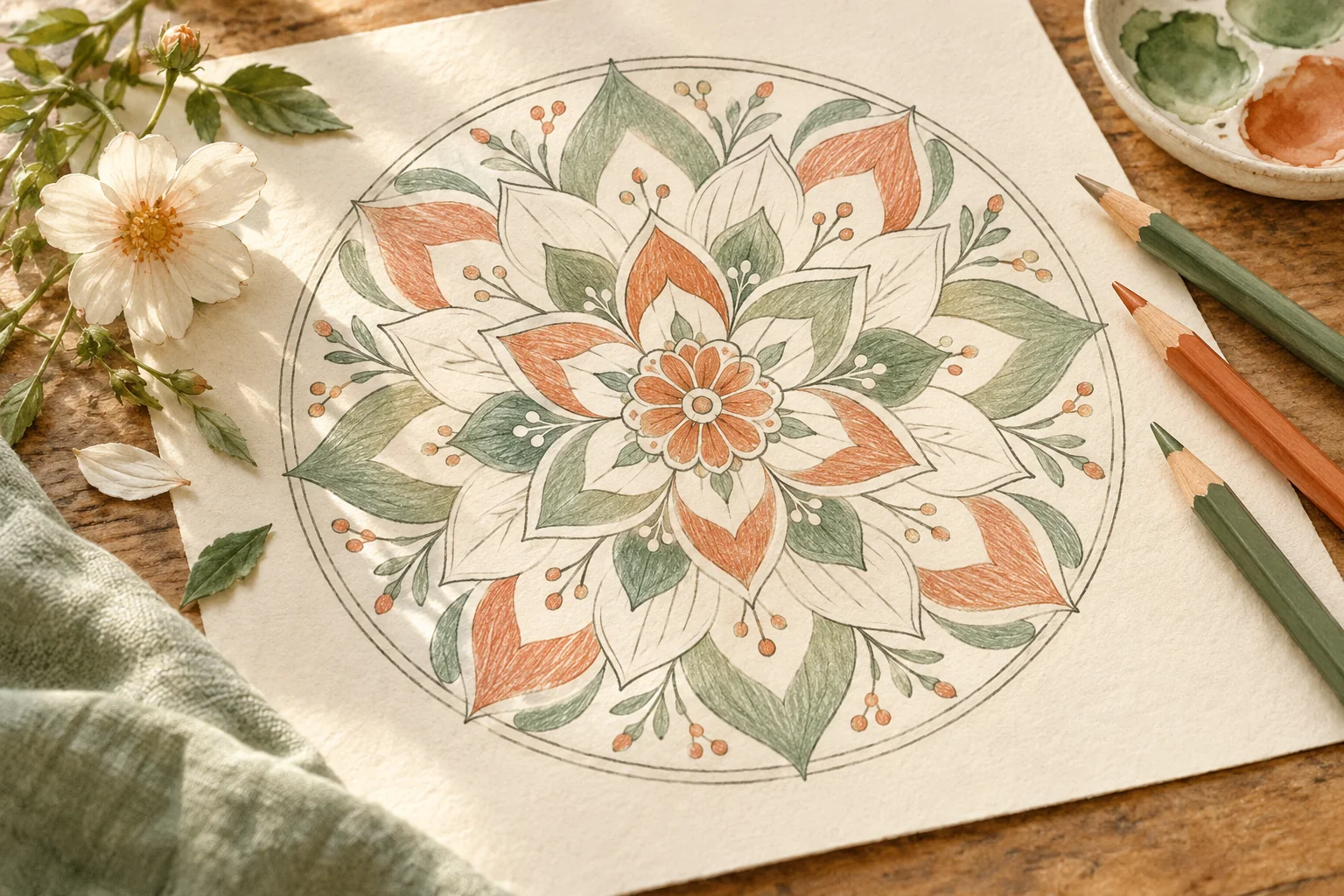
Bagikan menyimpan kisi warna hasil olahan, palet, dan pratinjau terpilih, bukan berkas gambar asli. Ketika desain dibuka kembali, kisi turunan dapat diperkecil lagi, tetapi detail sumber yang sudah hilang tidak dapat dikembalikan. Simpan berkas asli di perangkat bila ingin memulai ulang pada resolusi lebih tinggi. Untuk kegiatan tanpa sumber foto, coba halaman mewarnai mandala. Ingat bahwa gambar sederhana yang dibagikan tetap dapat memuat isi yang dikenali orang lain.
Pembuat gambar mewarnai berdasarkan angka
Contoh enam warna dengan referensi
Gunakan contoh geometris, resolusi 24, enam warna, dan ambang wilayah empat sel. Aktifkan jawaban. Dokumen terdiri dari dua halaman: pola bernomor beserta palet dan referensi berwarna. Cari wilayah terpisah yang mempunyai nomor sama untuk menunjukkan bahwa nomor mengacu pada warna.
Pada contoh geometris yang sama, pilih resolusi 16, empat warna, dan ambang delapan sel. Nonaktifkan jawaban. Hanya satu halaman dengan pola serta kunci warna yang dihasilkan. Bandingkan bagaimana penyederhanaan lebih kuat menyatukan potongan kecil dengan warna di wilayah tetangganya.