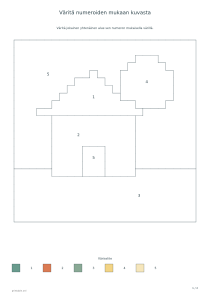
Muuta kuva ruudukkoon perustuvaksi väritystehtäväksi, jossa yhtenäiset alueet merkitään värinumerolla. Valitse ruudukon tarkkuus, värien määrä ja pienten alueiden yhdistämisen raja. Geometrisen esimerkkikuvan avulla voit kokeilla asetuksia ilman omaa tiedostoa ja päättää, millainen yksityiskohtien määrä sopii tehtävään.
Suora esikatselu210 × 297 mm
A4
Esikatselu on skaalattu sopimaan. PDF säilyttää tarkan koon.
PDF ja tulostus sisältävät kaikki sivut. PNG ja SVG tallentavat näytettävän sivun.
Tarkkaa koon tulostamiseksi: valitse 100 % / Oikea koko, vastaa paperin kokoa ja poista otsikot ja jalkojen teksti. Tulostusohje ↗
Valmis tulostusta varten
Valitse JPEG-, PNG- tai WebP-kuva sallituissa kokorajoissa tai käytä esimerkkiä. Aloita karkealla ruudukolla ja pienellä värimäärällä. Tarkista alueiden numerot sekä väriselite ennen tarkkuuden lisäämistä. Ota väritetty vastaus käyttöön, jos haluat tehtävän rinnalle erillisen valmiin mallisivun.
💡Muutama hyödyllinen vastaus
Miksi reunat ovat portaittaiset?
Alueet muodostuvat neliöruuduista, joiden reunoja ääriviivat seuraavat. Työkalu ei piirrä valokuvan ympärille sileää käyrää. Suurempi tarkkuus pienentää askelmia mutta säilyttää saman ruutupohjaisen periaatteen.
Voiko sama numero olla useassa erillisessä alueessa?
Kyllä. Numero viittaa paletin väriin eikä alueen sijaintiin. Kaikki samalla värillä täytettävät alueet saavat saman numeron, vaikka niiden välissä olisi muita värejä.
Jaetaanko alkuperäinen valokuvani?
Ei. Linkki sisältää johdetun ruudukon, paletin ja valitun esikatselun. Käsitelty kuvio voi silti olla tunnistettava ja on julkinen, kun luot jakolinkin, joten valitse aihe sen mukaisesti.
Valitse selkeästi erottuva aihe
✏️Kuvan tiedostokoko saa olla enintään kaksitoista megatavua ja pikselimäärä enintään kaksikymmentäneljä miljoonaa. Molemmat rajat koskevat samaa tiedostoa yhtä aikaa. Suuret ja selkeät väripinnat säilyvät usein tunnistettavina paremmin kuin pienet yksityiskohdat. Läpinäkyvät alueet yhdistetään valkoiseen taustaan ennen värien käsittelyä. Alkuperäinen kuva käsitellään paikallisesti. Sisäänrakennettu geometrinen esimerkki riittää kaikkien asetusten kokeilemiseen, joten omaa valokuvaa ei tarvitse valita ennen kuin ymmärrät, millaisen tehtävän ruudukko tuottaa.
Tarkkuus tarkoittaa ruutujen määrää kuvan pisimmällä sivulla: kuusitoista, kaksikymmentäneljä tai kolmekymmentäkaksi. Yksittäiset ruudut ovat neliöitä, mutta koko ruudukko säilyttää kuvan mittasuhteet eikä välttämättä ole neliön muotoinen. Pienempi tarkkuus poistaa pieniä yksityiskohtia. Alueiden reunat seuraavat ruutujen askelmia, eivät valokuvan kohteiden sileitä ääriviivoja. Selitä tämä ero etukäteen, jos oppilas odottaa esimerkiksi kasvoista pehmeästi piirrettyä viivakuvaa. Työkalu rakentaa ruutupohjaisen mallin eikä jäljennä kaikkia alkuperäisen kuvan kaaria.
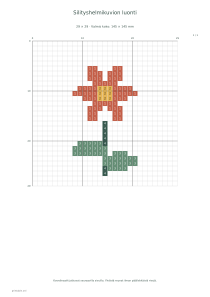
Ymmärrä kuvan yksinkertaistaminen
Värivalikoimassa voi olla neljä, kuusi, kahdeksan tai kaksitoista väriä. Toisiinsa liittyvät saman palettivärin ruudut muodostavat yhden alueen. Sama väri voi esiintyä erillisissä paikoissa, jolloin alueet ovat erillisiä mutta käyttävät samaa värinumeroa. Jokaisen yhtenäisen alueen numero sijoitetaan sen yhden ruudun sisään. Helmikuviogeneraattori tarjoaa toisen tavan työskennellä väriruutujen kanssa, jos haluat rakentaa aiheen materiaalista värittämisen sijaan. Valitse silloin erikseen kyseiseen työskentelytapaan sopiva kuvio ja tarkista sen omat asetukset.
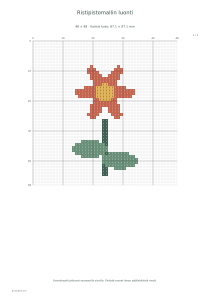
Pienen alueen rajaksi voi valita yhden, kaksi, neljä tai kahdeksan ruutua. Raja-arvoa pienemmät yhtenäiset alueet yhdistetään viereisiin väreihin värien samankaltaisuuden perusteella, kunnes tulos vakiintuu. Suurempi raja voi helpottaa värittämistä, mutta samalla jokin pieni tunnusmerkki voi kadota. Katso siksi kuvaa jokaisen muutoksen jälkeen. Ristipistomallin tekijä sopii erilliseksi vaihtoehdoksi, kun ruutukuviota halutaan käyttää käsityössä. Tässä väritystehtävässä tärkeintä on numeroiden ja alueiden selkeä vastaavuus paperilla.
Tallenna tarkoitukseen sopiva versio
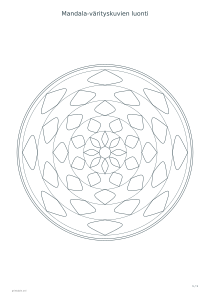
📝Tehtäväsivu näyttää värittämättömät numeroidut alueet ja väriselitteen. Valinnainen vastaussivu näyttää saman mallin valmiiksi väritettynä. Tarkista pienimpien numeroiden luettavuus valitulla paperilla. Suuri tarkkuus ei aina tee tehtävästä parempaa, jos seurauksena on paljon hankalasti nähtäviä pieniä alueita. Mandalan värityskuvat tarjoavat vapaamman vaihtoehdon silloin, kun värien valintaa ei haluta ohjata numeroilla. Voit käyttää molempia tehtävätyyppejä, mutta kerro oppilaalle selvästi, kummassa seurataan annettua palettia ja kummassa valitaan värit itse.
PDF ja tulostus sisältävät kaikki sivut, kun taas PNG ja SVG koskevat valittua sivua. Jakaminen tallentaa julkisesti käsitellyn ruudukon, paletin ja valitun esikatselun. Alkuperäistä kuvatiedostoa ei tallenneta jakamisen mukana. Uudelleen avatun jaetun mallin ruudukkoa voi yksinkertaistaa lisää, mutta kadonneita alkuperäisiä yksityiskohtia ei voi palauttaa siitä. Säilytä alkuperäinen kuva erikseen, jos haluat aloittaa myöhemmin tarkemmalla ruudukolla. Huomaa myös, että käsitelty aihe voi olla tunnistettava, vaikka alkuperäinen tiedosto ei kuulu linkkiin.
Väritä numeroiden mukaan kuvasta
Esimerkki valmiilla värimallilla
Käytä geometrista esimerkkiä, tarkkuutta 24, värimäärää 6 ja pienen alueen rajaa 4 ruutua. Ota vastaukset käyttöön. Saat yhden tehtäväsivun ja yhden väritetyn sivun eli 2 sivua.
Käytä samaa esimerkkiä, tarkkuutta 16, värimäärää 4 ja pienen alueen rajaa 8 ruutua. Poista vastaukset käytöstä. Saat yhden sivun, jossa ovat numeroidut alueet ja niiden väriselite.