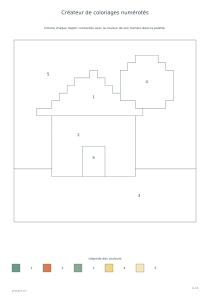
Créez des zones numérotées depuis une image personnelle ou l'exemple géométrique. Choisissez résolution, palette et taille minimale des petites régions, puis imprimez le contour avec sa légende de couleurs.
Aperçu en direct210 × 297 mm
A4
L'aperçu est mis à l'échelle. Le PDF conserve les dimensions exactes.
PDF et Imprimer incluent toutes les pages. PNG et SVG enregistrent la page affichée.
Pour une impression à taille réelle : choisissez 100 % / Taille réelle, sélectionnez le même format de papier et désactivez les en-têtes et pieds de page. Guide d'impression ↗
Prêt pour votre imprimante
L'image devient une composition simplifiée de cellules carrées. Les limites forment donc des marches plutôt que des courbes photographiques lisses. Commencez avec des formes grandes et nettes, puis examinez le résultat avant impression. Les visages, petits textes et motifs fins peuvent perdre leur lisibilité avec une grille réduite ou peu de couleurs. L'aperçu permet de voir les détails réellement conservés dans la version dérivée, sans promettre une reproduction fidèle de chaque élément.
💡Quelques réponses utiles
Pourquoi les contours sont-ils en escalier ?
Ils suivent les bords des cellules carrées. C'est le principe de cette représentation, et non un tracé lisse de toutes les courbes originales. Une résolution plus élevée peut affiner les transitions sans changer la méthode. Évaluez donc le motif comme une version quadrillée simplifiée et vérifiez si ses formes essentielles restent reconnaissables malgré ces marches.
Pourquoi le même numéro figure-t-il à plusieurs endroits ?
Il correspond à une couleur de la palette. Plusieurs régions non reliées peuvent avoir besoin de cette couleur et reçoivent chacune une indication visible. Coloriez-les de la même façon sans les joindre par des traits supplémentaires. L'espace entre elles peut appartenir à d'autres régions, dont les limites et les codes doivent être respectés.
Le partage donne-t-il accès à la photo originale ?
Non. Il conserve la grille colorée dérivée, sa palette et l'aperçu choisi. Le motif simplifié peut toutefois montrer un contenu reconnaissable et reste public dans le partage. Utilisez donc une image que vous pouvez présenter. L'absence du fichier original ne rend pas automatiquement privée ou protégée l'information visible dans la version transformée.
Préparer une image lisible
✏️Les fichiers JPEG, PNG et WebP sont acceptés jusqu'à 12 Mo et 24 millions de pixels. L'original est traité localement. Les zones transparentes sont composées sur du blanc avant l'analyse des couleurs ; elles ne deviennent pas une peinture transparente distincte. Un contraste marqué entre le motif et le fond aide à reconnaître les formes. Choisissez donc une source dont les grandes parties restent compréhensibles même dans une petite grille.
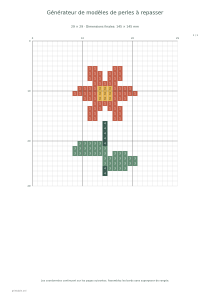
Le créateur de modèles pour perles à repasser utilise aussi des cellules, pour une autre activité. Ici, le côté le plus long est limité à 16, 24 ou 32 cellules en conservant les proportions. Plus de cellules peuvent préserver davantage de détails, mais produire de petites zones. Augmenter ensuite ce réglage ne recrée pas les informations déjà perdues dans une image simplifiée ou une grille dérivée enregistrée auparavant.
Équilibrer détails et taille des régions
La palette comporte 4, 6, 8 ou 12 couleurs. Une réduction déterministe regroupe les tons proches dans ce choix limité. Des cellules connectées d'une même couleur constituent une région. Un même numéro peut apparaître dans plusieurs parties séparées : il désigne une couleur, pas nécessairement une seule surface continue. Le contour indique où chaque région s'arrête, même lorsque sa couleur est réutilisée ailleurs sur la feuille.
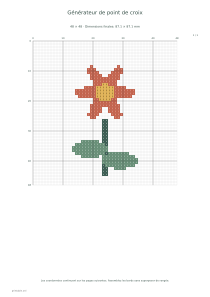
Le générateur de grilles de point de croix prépare des images pour un autre usage manuel. Dans ce coloriage, le seuil de 1, 2, 4 ou 8 cellules commande la fusion des petites régions. Elles rejoignent une couleur voisine proche jusqu'à stabilisation. Un seuil élevé réduit les petits îlots, mais peut aussi supprimer une tache importante ou une partie étroite du motif : contrôlez ce compromis dans l'aperçu.
Conserver le contour et le modèle coloré
📝Chaque région connectée porte son numéro à l'intérieur d'une cellule, y compris lorsque le même code existe ailleurs. Vérifiez la lisibilité et l'espace disponible pour les crayons ou pinceaux prévus. La palette sert de repère ; elle ne garantit pas une correspondance exacte entre écran, imprimante et matériel de coloriage. L'essentiel est de conserver une association cohérente entre chaque numéro et la couleur choisie pour remplir ses régions.
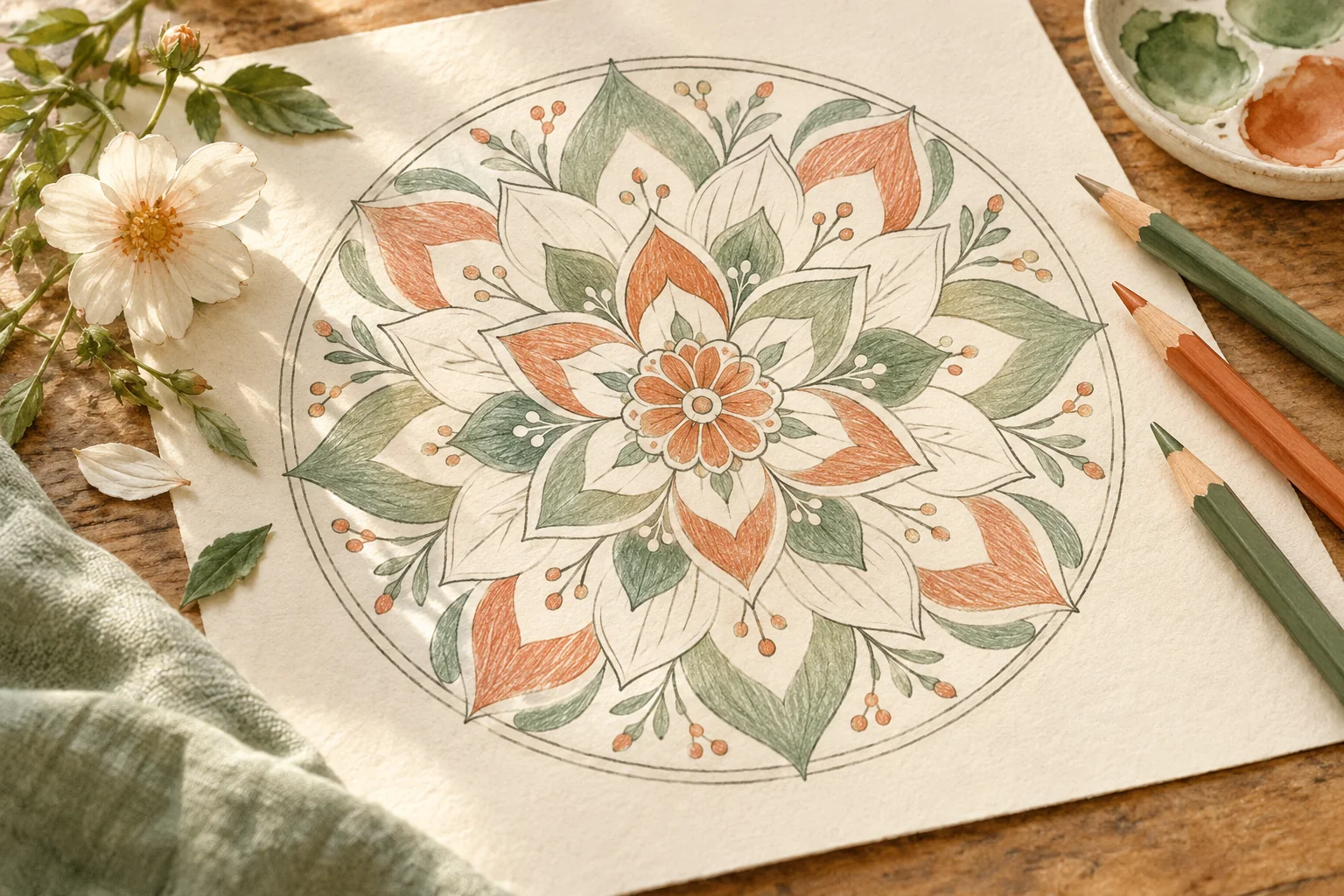
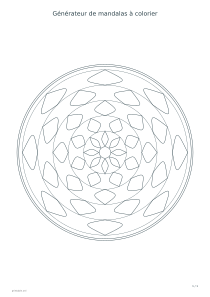
Les mandalas à colorier proposent des compositions géométriques sans image personnelle. L'exemple original de cet outil fonctionne également immédiatement. La page principale contient les contours vides et la palette ; une réponse facultative ajoute le modèle coloré. Le partage conserve la grille dérivée, la palette et l'aperçu sélectionné, jamais le fichier original. Une réouverture peut simplifier encore la grille, mais ne permet pas de retrouver les détails perdus de la source.
Créateur de coloriages numérotés
Exemple géométrique avec modèle coloré
Utilisez l'exemple géométrique original, une résolution de 24, six couleurs et une région minimale de quatre cellules. Activez les réponses. Deux pages sont produites : contour numéroté avec palette, puis référence colorée. Avant impression, examinez les endroits où les petits fragments ont rejoint des régions voisines plus grandes.
Avec le même exemple, choisissez résolution 16, quatre couleurs et région minimale de huit cellules. Désactivez la réponse pour obtenir une page. Vérifiez que les formes principales restent lisibles après cette simplification plus forte. Réduire les couleurs et agrandir les régions signifie accepter une perte volontaire de certains détails de l'image.