여섯 색 기하학 색칠 활동
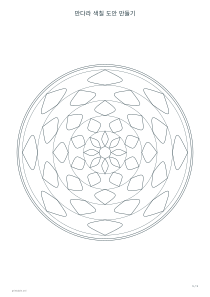
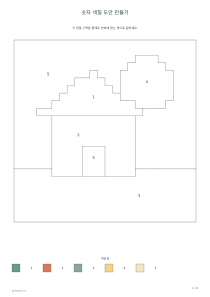
원본 기하학 예시를 사용하고 긴 변 스물네 칸, 여섯 색, 작은 구역 네 칸, 정답 켜기, A4 세로를 선택합니다. 번호 윤곽 한 페이지와 색칠 참고 한 페이지로 두 장입니다. 색상표와 번호를 먼저 연결한 뒤 합쳐진 구역의 경계를 살펴보세요. 떨어진 구역도 같은 번호라면 같은 색으로 칠합니다.
이 예제 열기무료 · 가입 없음
이미지나 기하학 예시를 번호가 있는 색칠 구역과 색상표로 바꿉니다. 긴 변의 격자 수, 색상 수, 작은 구역 합치기 기준을 조절하고 색칠한 참고 페이지를 선택적으로 덧붙이세요.
미리보기는 맞춤 설정된 크기로 표시됩니다. PDF는 정확한 치수를 유지합니다.
그림을 정사각형 칸으로 이루어진 색상 구역으로 단순화하는 도구입니다. 세밀함을 높이기 전에 번호를 읽을 수 있고 구역 안을 칠할 공간이 충분한지 먼저 살펴보세요. 윤곽은 칸의 경계를 따라 계단처럼 꺾입니다. 사진 속 곡선을 부드럽게 따라 그린 선화가 아니며 작은 무늬나 얼굴의 특징을 모두 보존한다고 보장하지 않습니다. 활동에 맞는 큰 형태를 알아볼 수 있는지가 중요한 선택 기준입니다.
정사각형 칸의 경계를 선으로 사용하기 때문입니다. 긴 변의 칸 수를 늘리면 더 작은 변화가 나타나지만 색칠 구역도 작아질 수 있습니다. 큰 구역을 칠하는 활동에는 거친 설정이 더 적합할 수 있습니다. 낮은 해상도에서 사라진 정보를 자동으로 그려 넣지는 않습니다. 사진처럼 매끈한 선을 기대하기보다 격자 기반 표현이라는 특징을 먼저 확인하세요.
번호는 모양마다 붙이는 일련번호가 아니라 팔레트의 색을 가리킵니다. 같은 색이면 떨어진 구역에도 같은 번호가 붙습니다. 각각 내부에 표시가 있으므로 구역별로 색상표를 찾아 칠하면 됩니다. 같은 번호끼리 선으로 잇거나 하나의 덩어리가 되도록 주변을 칠할 필요는 없습니다. 구역의 연결 여부와 색 번호를 서로 다른 정보로 이해하세요.
원본 파일은 공유 데이터에 포함되지 않습니다. 대신 처리된 격자와 팔레트, 미리보기가 저장됩니다. 단순화된 결과에서도 피사체를 알아볼 수 있으므로 공유 전에 내용을 확인하세요. 편집과 내보내기는 기기 안에서 처리합니다. PDF와 인쇄는 켜 둔 모든 페이지, 이미지와 공유는 선택 페이지를 사용하므로 참고용 색칠 결과를 공개할지도 함께 확인해야 합니다.
JPEG, PNG, WebP 파일을 사용할 수 있으며 최대 크기는 12 MB, 픽셀 수는 이천사백만입니다. 원본은 기기 안에서 처리됩니다. 투명한 부분은 흰색 배경과 합쳐지므로 결과에 흰색 구역이 생길 수 있습니다. 준비한 이미지가 없다면 직접 만든 기하학 예시를 선택하세요. 먼저 예시에서 설정의 차이를 비교하면 사진의 복잡한 세부에 집중하지 않고 격자와 구역의 관계를 이해할 수 있습니다. 지원 형식이라도 크기 제한을 함께 확인해야 합니다.
긴 변의 칸 수는 열여섯, 스물넷, 서른둘 중에서 고릅니다. 짧은 변은 원래 가로세로 비율에 맞춰 조정하므로 사진을 억지로 정사각형으로 자르는 것은 아닙니다. 거친 격자는 세부를 줄이지만 큰 형태를 읽기 쉽게 만들 수 있습니다. 실제 재료를 칸마다 배치하려면 퓨즈비즈 도안 만들기를 사용하고 해당 도구의 칸과 재료 관계를 확인하세요. 여기의 칸은 숫자 색칠 구역을 구성하는 기본 단위입니다.