Erstelle nummerierte Farbflächen aus einem eigenen Bild oder dem geometrischen Beispiel. Wähle Rasterauflösung, Farbanzahl und die Mindestgröße kleiner Bereiche und drucke Konturen mit Farbschlüssel aus.
Live-Vorschau210 × 297 mm
A4
Die Vorschau ist skaliert. Das PDF behält die exakten Maße.
PDF und Drucken enthalten alle Seiten. PNG und SVG speichern die angezeigte Seite.
Für druck in Originalgröße: Wählen Sie 100 % / Tatsächliche Größe, passen Sie das Papierformat an und deaktivieren Sie Kopf- und Fußzeilen. Druckanleitung ↗
Bereit für Ihren Drucker
Das Bild wird in eine vereinfachte Komposition aus quadratischen Zellen umgewandelt. Die Grenzen verlaufen deshalb stufenförmig und bilden keine fotografisch glatten Kurven nach. Beginne mit klaren großen Formen und prüfe das Ergebnis vor dem Druck. Gesichter, kleine Schrift und feine Muster können bei geringer Auflösung oder einer kleinen Palette ihre Erkennbarkeit verlieren. Die Vorschau zeigt, welche Einzelheiten tatsächlich in der abgeleiteten Vorlage erhalten geblieben sind.
💡Ein paar nützliche Antworten
Warum wirken die Umrisse kantig?
Sie folgen den Kanten quadratischer Rasterzellen. Das ist die vorgesehene Darstellungsweise und kein glattes Nachzeichnen jeder ursprünglichen Kurve. Eine höhere Auflösung kann Übergänge feiner unterteilen, ändert jedoch nicht das Verfahren. Beurteile das Motiv als vereinfachte Rastervorlage und prüfe, ob seine wesentlichen Formen trotz der Stufen noch verständlich sind.
Warum steht dieselbe Nummer an mehreren Stellen?
Die Nummer bezeichnet eine Farbe der Palette. Mehrere voneinander getrennte Regionen können diese Farbe benötigen und erhalten jeweils eine sichtbare Kennzeichnung. Male sie gleich aus, verbinde sie jedoch nicht durch zusätzliche Linien oder Flächen. Der Raum zwischen ihnen kann zu einer anderen Region gehören und muss entsprechend deren Kontur und Nummer behandelt werden.
Enthält ein Freigabelink das ursprüngliche Foto?
Nein. Gespeichert werden das abgeleitete Farbraster, die Palette und die gewählte Vorschau. Trotzdem kann das vereinfachte Motiv erkennbaren Inhalt zeigen und ist über die Freigabe öffentlich sichtbar. Wähle daher Material, das gezeigt werden darf. Das Weglassen der Originaldatei macht die dargestellten Inhalte nicht automatisch vertraulich oder vor Betrachtung geschützt.
Bild oder geometrisches Beispiel vorbereiten
✏️Du kannst JPEG, PNG oder WebP mit höchstens 12 Megabyte und 24 Millionen Pixeln wählen. Die Originaldatei wird lokal verarbeitet. Transparente Bildteile werden vor der Farbanalyse auf Weiß zusammengesetzt; sie bilden keine eigene transparente Malfarbe. Ein klarer Kontrast zwischen Motiv und Hintergrund erleichtert die spätere Zuordnung. Überlege deshalb bereits bei der Bildauswahl, welche großen Formen auch in einer kleinen Rasterdarstellung unterscheidbar bleiben sollen.
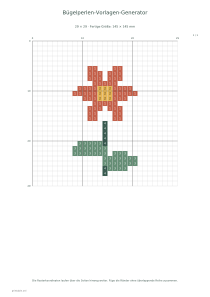
Der Generator für Bügelperlenvorlagen verwendet ebenfalls ein Zellraster, verfolgt aber einen anderen Zweck. Hier wird die längste Rasterseite auf höchstens 16, 24 oder 32 Zellen begrenzt, wobei das Seitenverhältnis erhalten bleibt. Mehr Zellen können zusätzliche Details zeigen, zugleich aber kleinere Flächen erzeugen. Sie stellen keine Einzelheiten wieder her, die zuvor aus einer bereits vereinfachten Vorlage oder gespeicherten Farbmatrix verloren gegangen sind.
Detailgrad und Flächengröße abstimmen
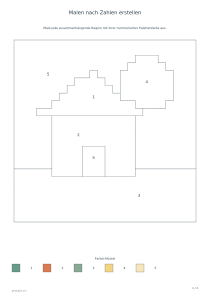
Die Palette kann 4, 6, 8 oder 12 Farben enthalten. Eine deterministische Reduktion fasst nahe Farbtöne zu dieser begrenzten Auswahl zusammen. Zusammenhängende Zellen derselben Palettenfarbe bilden eine Region. Derselbe Farbcode darf an mehreren getrennten Stellen vorkommen: Eine Farbe bedeutet nicht automatisch eine einzige durchgehende Fläche. Die Nummer verweist auf den Farbton, während die Kontur festlegt, wo die einzelne Region endet.
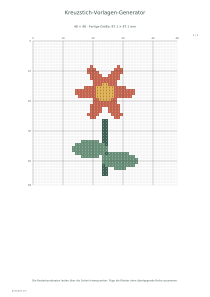
Mit dem Generator für Kreuzstichmuster lässt sich ein Bild für eine andere handwerkliche Technik aufbereiten. Bei dieser Malvorlage steuert der Schwellenwert 1, 2, 4 oder 8 Zellen das Zusammenführen kleiner Regionen. Diese werden mit einer benachbarten möglichst ähnlichen Farbe verbunden, bis der Vorgang stabil ist. Ein höherer Wert reduziert kleine Inseln, kann aber auch einen wichtigen Fleck oder einen dünnen Motivteil entfernen.
Kontur und Farbvorlage gezielt speichern
📝Jede zusammenhängende Region erhält ihre Nummer innerhalb einer Zelle, auch wenn dieselbe Nummer andernorts erneut gebraucht wird. Prüfe die Lesbarkeit und den Platz für die vorgesehenen Stifte oder Pinsel. Die Palettenfarbe ist eine Orientierung; sie garantiert keine exakte Übereinstimmung zwischen Bildschirm, Drucker und vorhandenem Material. Entscheidend ist, dass die gewählten Farben und Nummern beim Ausmalen konsistent zugeordnet bleiben.
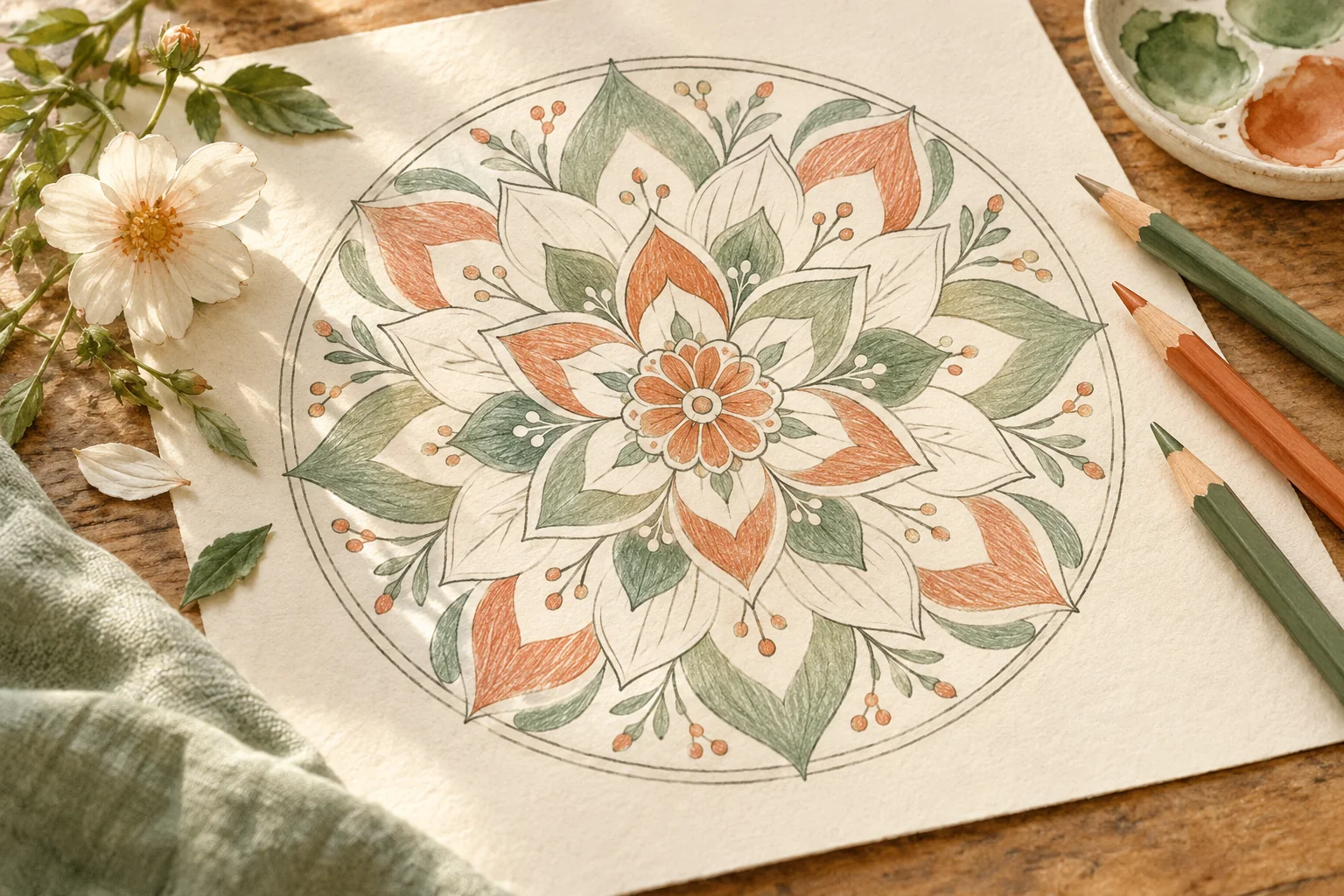
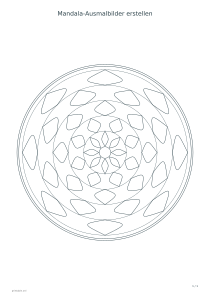
Die Mandala-Malvorlagen bieten geometrische Motive ohne Bildauswahl. Auch hier funktioniert das originale geometrische Beispiel sofort. Die Hauptseite enthält leere nummerierte Konturen und den Farbschlüssel; optional folgt eine ausgemalte Vorlage. Eine öffentliche Freigabe speichert Raster, Palette und gewählte Vorschau, jedoch nicht die Originaldatei. Beim erneuten Öffnen lässt sich das abgeleitete Raster weiter reduzieren, verlorene Quelldetails können daraus aber nicht rekonstruiert werden.
Malen nach Zahlen erstellen
Geometrisches Motiv mit Farbvorlage
Verwende das originale geometrische Beispiel, Auflösung 24, sechs Farben und eine Mindestregion von vier Zellen. Aktiviere die Antwortseite. Das Dokument besteht aus nummerierter Kontur samt Palette und einer zweiten farbig ausgefüllten Seite. Prüfe vor dem Druck besonders die Stellen, an denen kleine Bereiche zu größeren Nachbarregionen zusammengeführt wurden.
Wähle beim selben Beispiel Auflösung 16, vier Farben und eine Mindestregion von acht Zellen. Schalte die Antwortseite aus. Es entsteht eine einzelne Malvorlage. Kontrolliere, ob die Hauptformen nach der stärkeren Zusammenfassung noch erkennbar sind; weniger Farben und größere Regionen bedeuten eine bewusste Verringerung der Bilddetails.