六色の幾何学ぬりえ
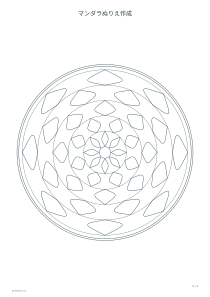
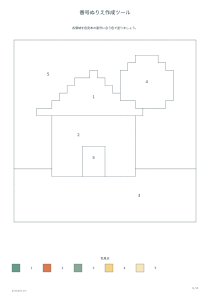
独自の幾何学サンプルを使い、長辺二十四マス、六色、小領域四マス、解答あり、A4 縦にします。番号輪郭と着色参考の計二ページです。色見本の対応を確認し、統合でできた領域を一つずつ見比べます。
この例を開く無料 · 登録不要
画像または幾何学模様のサンプルから、番号付きのぬりえと色見本を作ります。マス数、色数、小領域の統合を調整し、任意で着色済みの参考ページを添えます。
プレビューはフィットするようにスケーリングされます。PDFは正確な寸法を保持します。
画像を正方形のマスからなる領域に簡略化します。細かさを上げる前に、番号が読み取れ、色を塗れる大きさかを確認します。輪郭はマスに沿う段状の線です。写真の曲線を滑らかになぞった線画ではなく、細かな模様や顔の特徴を必ず残すものでもありません。
四角いマスの境界を線にするためです。長辺のマスを増やすと細かな変化を表せますが、塗る場所も小さくなる場合があります。大きな区画を使いたい活動なら粗い設定が向いています。低い解像度から元写真の情報を自動で描き足すことはありません。
番号は形ごとの通し番号ではなく、色見本の色を指します。同色なら離れた領域も同じ番号です。それぞれの内部に番号を表示するので、一つずつ色を調べられます。同じ番号の形を線でつなげたり、一つの領域になるよう塗り広げたりする必要はありません。
元ファイルは含まず、処理後の格子と色見本などを保存します。ただし簡略化した図でも被写体が分かる可能性はあります。共有前に確認してください。編集と書き出しは端末内で、PDF と印刷は全有効ページ、画像と共有は選択ページを使います。
JPEG、PNG、WebP に対応し、上限は 12 MB、二千四百万画素です。元画像は端末内で処理します。透明な部分は白に重ねるため、結果に白い領域ができることがあります。画像がなくても独自の幾何学サンプルを使えます。まずサンプルで設定の違いを比べると、元画像の細部に気を取られずに操作を理解できます。
長い辺のマス数は十六、二十四、三十二です。縦横比を保ち、短い辺も調整するので、正方形に無理に切り抜きません。粗い格子は細部を省く一方、大きな形を見やすくします。実物のビーズを並べる図ならアイロンビーズ図案を使い、そちらのマスと材料の対応を確認します。