Gratis · Ingen registrering

Fargelegg etter tall fra bilde.

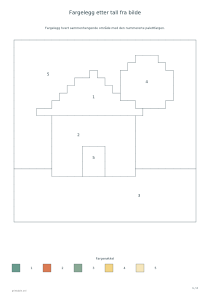
Forenkle et bilde til fargeområder i et rutenett, og skriv ut et ark der hvert område har et palettnummer. Velg detaljnivå, antall farger og hvor små områder som skal slås sammen. Et geometrisk eksempel lar deg prøve oppsettet uten å laste inn et eget motiv.

Tilpass

01 Siden
Retning
02 Detaljene

JPEG, PNG eller WebP, opptil 12 MB og 24 millioner bildepunkter. Små sammenhengende områder slås sammen med nabofarger.

Konturen følger rutetrinn. Deling lagrer bearbeidet rutenett og palett, ikke originalbildet.

03 Inkfarve
Inkfarve
Papirfarge

○ Gratis · Ingen registrering

Live-forhåndsvisning210 × 297 mm
A4

Forhåndsvisningen er skalert for å passe. PDF-en beholder de nøyaktige målene.

Klar for skriveren din

Tilpasset farge

Inkfarve

Bruk venstre og høyre piler for mætning, opp og ned for lysstyrke. Hold Shift for større steg.

Velg JPEG, PNG eller WebP innenfor grensene, eller bruk eksempelbildet. Begynn med få farger og et grovt rutenett. Se over områdenes størrelse, numrene og fargenøkkelen før du øker detaljnivået. Aktiver fargelagt fasit hvis du ønsker en egen referanseside ved siden av oppgavearket.

Noen nyttige svar

Hvorfor blir kantene trappeformede?

Områdene følger kvadratiske ruter. Verktøyet lager ikke en glatt konturtegning av fotografiet. Flere ruter kan gjøre trinnene mindre, men kantene følger fortsatt den samme rutestrukturen.

Kan samme fargenummer stå flere steder?

Ja. Nummeret viser til paletten, ikke til ett bestemt sted i bildet. Flere adskilte områder med samme farge får derfor samme nummer og skal fargelegges likt.

Blir originalbildet offentlig når jeg deler?

Nei. Delingen lagrer avledet rutenett, palett og valgt forhåndsvisning. Det bearbeidede motivet kan likevel være gjenkjennelig, så vurder hva du ønsker å gjøre offentlig før du oppretter lenken.
Velg et oversiktlig motiv

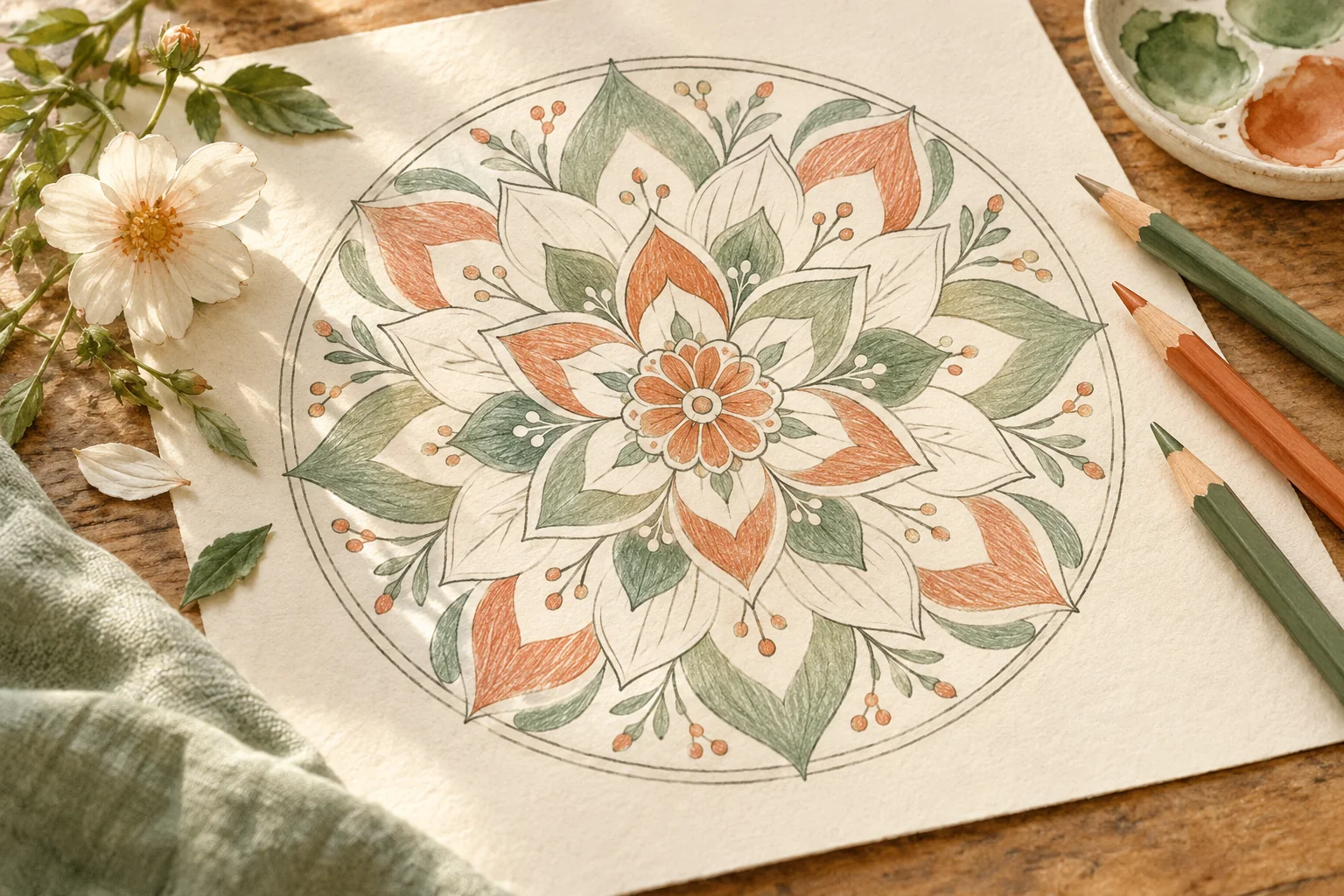
Akvarell av en rund mandala og fargeblyanter.

Bildet kan være opptil tolv megabyte og tjuefire millioner bildepunkter. Begge begrensningene gjelder samtidig. Motiver med store, tydelige fargeflater er gjerne lettere å kjenne igjen etter forenklingen enn bilder med mange små detaljer. Gjennomsiktige områder legges på hvit bakgrunn før bearbeidingen. Originalen behandles lokalt. Du kan bruke det innebygde geometriske motivet for å undersøke alle innstillingene før du bestemmer deg for et eget bilde.

Oppløsningen angir antall ruter langs den lengste kanten: seksten, tjuefire eller trettito. Rutene er kvadratiske, men hele rutenettet følger bildets proporsjoner og trenger ikke være kvadratisk. Lavere oppløsning fjerner detaljer som er mindre enn rutene. Konturene følger derfor trinn langs rutenettet, ikke glatte linjer rundt gjenstandene i fotografiet. Det er nyttig å forklare denne forskjellen før elevene sammenligner originalbildet med arbeidsarket.
Forstå hvordan bildet forenkles

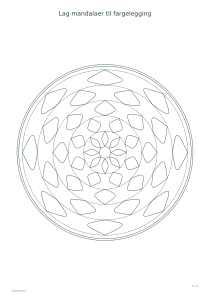
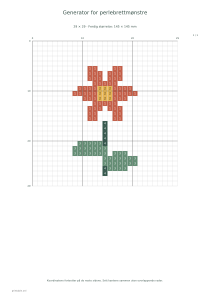
Paletten kan ha fire, seks, åtte eller tolv farger. Sammenhengende ruter med samme palettfarge blir ett område. Den samme fargen kan finnes i flere adskilte områder, som da får samme nummer i fargenøkkelen. Hvert sammenhengende område har et nummer plassert inne i en av rutene. Vil du heller arbeide direkte med de fargede rutene, kan verktøyet for perlemønstre gi et annet rutebasert prosjekt.

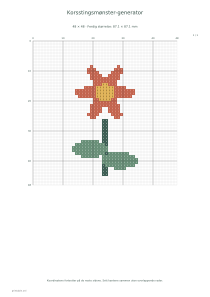
Minste område kan settes til én, to, fire eller åtte ruter. Små områder slås sammen med tilgrensende farger etter fargelikhet til resultatet er stabilt. En høyere grense kan redusere antall små flater, men også endre kjennetegn i motivet. Kontroller derfor bildet etter justering. Verktøyet for korsstingmønstre kan være et separat alternativ dersom rutene skal brukes til håndarbeid i stedet for fargelegging på papir.

Eksporter og del riktig grunnlag

Oppgavearket viser nummererte, ufargede områder og paletten som forklarer tallene. Den valgfrie fasitsiden viser områdene ferdig fargelagt. Lesbarheten av små tall bør kontrolleres i den papirstørrelsen du vil bruke. Et enklere motiv kan være mer hensiktsmessig enn maksimal detalj når elever trenger større fargeflater. For friere fargevalg uten nummernøkkel kan mandalaer til fargelegging brukes som en egen aktivitet.

PDF og utskrift tar med alle sidene, mens PNG og SVG gjelder den valgte siden. Ved aktiv deling lagres det bearbeidede rutenettet, paletten og valgt forhåndsvisning offentlig. Originalfilen inngår ikke i delingen. Et delt rutenett kan forenkles videre når det åpnes igjen, men tapte detaljer fra originalen kan ikke hentes tilbake. Ta derfor vare på originalbildet separat hvis du vil kunne starte på nytt med et finere rutenett.

Fargelegg etter tall fra bilde

Eksempel med fargelagt fasit

Bruk det geometriske eksemplet med oppløsning 24, 6 farger og minste område 4 ruter. Slå på fasit. Dokumentet får én oppgaveside og én fargelagt referanse, totalt 2 sider.

Åpne dette eksemplet

Et enklere ark uten fasit

Bruk samme eksempel med oppløsning 16, 4 farger og minste område 8 ruter. Slå av fasit. Resultatet er én side med nummererte områder og den tilhørende fargenøkkelen.

Åpne dette eksemplet