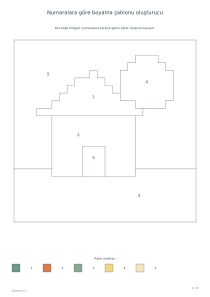
Bir görseli veya geometrik örneği numaralı boyama bölgelerine dönüştürün. Hücre çözünürlüğünü, renk sayısını ve küçük bölge eşiğini seçin; isterseniz boyanmış bir cevap sayfası ekleyin.
Canlı önizleme210 × 297 mm
A4
Önizleme, sığacak şekilde ölçeklendirilir. PDF, kesin boyutları korur.
PDF ve Yazdır tüm sayfaları içerir. PNG ve SVG, gösterilen sayfayı kaydeder.
Gerçek boyutla yazdırmak için: 100% / Gerçek boyutu seçin, kağıt boyutunu eşleştirin ve başlıklar ve ayak notlarını kapatın. Yazdırma kılavuzu ↗
Yazıcınız için hazır
Basitleştirildiğinde de tanınabilen belirgin şekillere sahip bir görselle başlayın. İşlem hücrelerden oluşan bir ızgara kullanır ve renkleri azaltır; küçük ayrıntılar aynı biçimde kalmayabilir. Önce düşük çözünürlükte oluşan bölgeleri inceleyin. Amacınız her ayrıntıyı korumak yerine rahat boyanabilecek bir sayfa hazırlamaksa daha az renk veya daha büyük bölge eşiği yararlı olabilir.
💡Birkaç faydalı yanıt
Dış çizgiler neden basamaklı görünüyor?
İşlem görüntüyü kare hücrelere dönüştürür ve bölge sınırları bu hücrelerin kenarlarını takip eder. Çözünürlüğü artırmak basamakları küçültebilir, ancak yöntemi yumuşak eğri çizen bir izleme aracına dönüştürmez. Önizlemeyi, kaynağın boyamaya uygun sadeleştirilmiş yorumu olarak değerlendirin; bire bir fotoğraf çizgisi beklemeyin.
Aynı numara neden ayrı adalarda tekrarlanıyor?
Numara tek bir konumu değil, palet rengini temsil eder. Aynı rengi paylaşan bağlantısız bölgelerin her biri kendi etiketine ihtiyaç duyar. Böylece öğrenci bir adanın hangi uzak bölgeyle ilişkili olduğunu tahmin etmeden rengini bulabilir. Boyama sırasında anahtardaki numaraya bakmak yeterlidir.
Paylaşılan bağlantı özgün fotoğrafımı içerir mi?
Bağlantı özgün yüklenen dosyayı değil, türetilmiş renk ızgarasını ve paleti saklar. Bununla birlikte basitleştirilmiş görüntü paylaşım etkinleştirildiğinde herkese açıktır ve tanınabilir ayrıntılar içerebilir. Kaynağın paylaşılmaması, türetilmiş içeriğin özel kaldığı anlamına gelmez; seçilen önizlemeyi paylaşmadan önce inceleyin.
Basitleştirmeye uygun bir görsel seçin
✏️JPEG, PNG veya WebP biçiminde, en fazla on iki megabayt ve yirmi dört milyon piksel olan bir görsel yükleyebilirsiniz. Özgün dosya yerel olarak işlenir. Dosya seçmeden çalışmak için hazır geometrik örneği kullanın. Saydam alanlar renk azaltmadan önce beyaz zeminle birleştirilir; sonuçta ayrı bir saydam boya bölgesi oluşturulmaz. Kaynağın arka planı önemliyse bu beyaz birleşimin şekillerin görünümünü nasıl değiştirdiğini önizlemede kontrol edin.
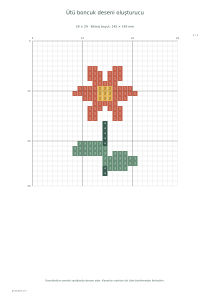
Çözünürlük, ızgaranın uzun kenarını on altı, yirmi dört veya otuz iki hücre olarak belirler. Diğer kenar görselin en boy oranı korunarak uyarlanır. Daha fazla hücre ayrıntıyı artırabilir, fakat boyanacak sınırları da karmaşıklaştırabilir. Kenarlar hücrelerin basamaklı hatlarını izler; fotoğraf gibi pürüzsüz çizgi çıkarımı yapılmaz. Doğrudan hücrelerle bir el işi tasarlamak isterseniz ütü boncuğu deseni oluşturucusu aynı görsel düşünceyi farklı bir kullanım biçiminde değerlendirmeye yardımcı olur.
Renkler ile bağlı bölgeleri ayırt edin
Palet dört, altı, sekiz veya on iki renge indirgenir. Aynı palet rengine sahip bağlantılı hücreler bir bölge oluşturur. Birbirine değmeyen iki ada aynı renkte olabilir ve aynı numarayı taşır. Her bağlı bölgenin etiketi kendi içindeki bir hücreye yerleştirilir; dolayısıyla aynı numaranın sayfada tekrarlanması hata değildir. Renk anahtarı her numaranın hangi palet rengine karşılık geldiğini gösterir ve boyama sırasında başvuru noktası sağlar.
Küçük bölge eşiği bir, iki, dört veya sekiz hücre olarak seçilebilir. Eşiğin altında kalan bölgeler, komşu bölgeler arasındaki en yakın renge birleştirilir; işlem kararlı duruma gelene kadar sürer. Bu, çok küçük parçaları azaltır fakat göz, ince çizgi veya küçük yazı gibi anlamlı ayrıntıları da silebilir. Ayarı yükselttikten sonra yalnızca genel görünüşe değil, tanınmayı sağlayan kritik parçalara da bakın ve sonucu uygun bulduğunuzda yazdırın.
Boyama öncesi sınırları gözden geçirin
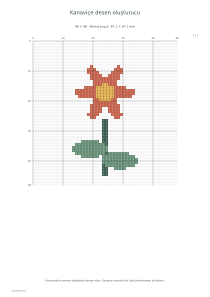
📝İlk sayfada doldurulmamış sınırlar, bölge numaraları ve renk anahtarı bulunur. İsteğe bağlı ikinci sayfa boyanmış sonucu gösterir. Bu referansı etkinliğin sonuna saklayabilir veya belirsiz bir bölgeyi bulmak için kullanabilirsiniz. Görseli dikiş amacıyla hazırlıyorsanız kanaviçe desen oluşturucusu daha farklı bir çıktı verir. Buradaki amaç, aynı renge bağlı hücre alanlarını boyamaktır; iplik türü veya dikiş miktarı hesaplanmaz.
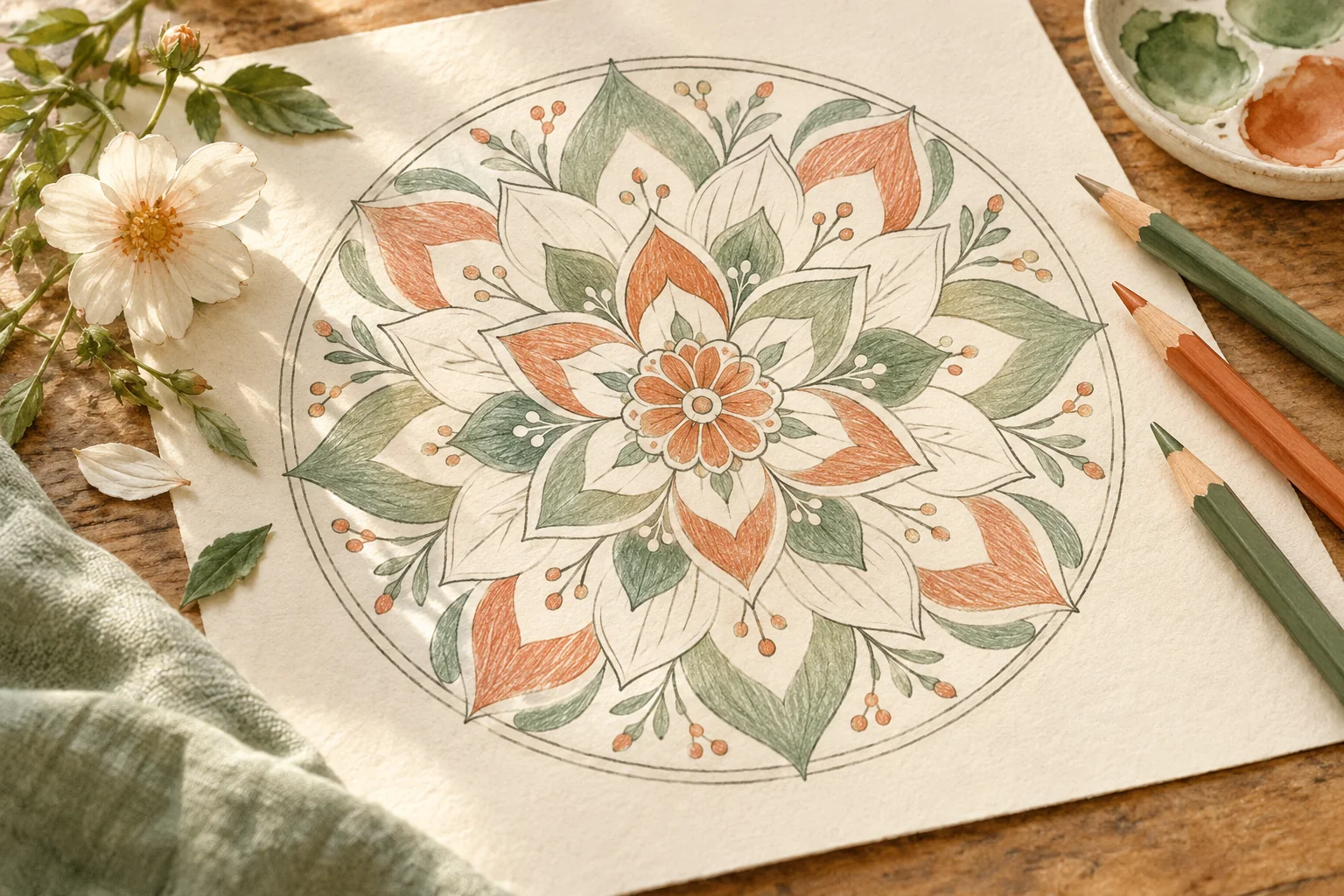
Paylaş işlemi özgün görsel dosyasını değil, türetilmiş renk ızgarasını, paleti ve seçilen önizlemeyi saklar. Yeniden açılan tasarımda bu ızgara daha da azaltılabilir, ancak kaynaktan atılmış ayrıntılar geri getirilemez. Daha yüksek çözünürlükle baştan denemek istiyorsanız özgün görseli cihazınızda tutun. Kaynak görsel gerektirmeyen bir boyama etkinliği için mandala boyama sayfaları kullanabilirsiniz. Paylaşılan basitleştirilmiş görüntünün yine tanınabilir içerik taşıyabileceğini bağlantı oluşturmadan önce değerlendirin.
Numaralara göre boyama şablonu oluşturucu
Altı renkli örnek ve cevap
Geometrik örneği kullanın; çözünürlük 24, renk sayısı 6 ve küçük bölge eşiği 4 olsun. Cevapları açın. İki sayfa oluşur: numaralı boş şablon ile renkli referans. Paletten aynı numarayı taşıyan ayrı bölgeleri bularak numaranın bir rengi temsil ettiğini açıklayın.
Aynı geometrik örnekte çözünürlük 16, dört renk ve küçük bölge eşiği 8 seçin. Cevapları kapatın. Yalnızca numaralı çizim ve renk anahtarı bulunan bir sayfa hazırlanır. Daha güçlü sadeleştirmenin küçük parçaları komşu renklere nasıl kattığını önizlemede karşılaştırın.