Gratis · Ingen registrering

Måla efter nummer från bild.

Omvandla ett foto eller en enkel illustration till ett rutbaserat färgläggningsblad med numrerade områden. Du väljer rutnätets detaljnivå, antal färger och hur små områden ska sammanföras. Ett geometriskt exempel gör det möjligt att prova verktyget utan att välja någon egen bild.

Anpassa

01 Sidan
Orientering
02 Detaljerna

JPEG, PNG eller WebP, högst 12 MB och 24 miljoner bildpunkter. Små sammanhängande områden slås ihop med närliggande färger.

Konturen följer rutnätets trappsteg. Delning sparar bearbetat rutnät och palett, inte originalbilden.

03 Inkärfärg
Inkärfärg
Pappersfärg

○ Gratis · Ingen registrering

Live-förhandsgranskning210 × 297 mm
A4

Förhandsgranskningen är skalad för att passa. PDF-filen behåller exakta mått.

Klar för din skrivare

Anpassad färg

Inkärfärg

Använd vänster och högerpilar för mättnad, upp och ner för ljusstyrka. Håll in Shift för större steg.

Välj en JPEG-, PNG- eller WebP-bild inom storleksgränserna, eller använd exemplet. Börja med en grov upplösning och få färger. Granska konturer, områdesnummer och färgnyckel tillsammans. Aktivera den färglagda referensen om du vill ha en separat kontrollsida efter det tomma bladet.

Några användbara svar

Varför är kanterna kantiga?

Konturerna följer kvadratiska rutor och får därför trappsteg. Verktyget spårar inte fotografiets kanter som mjuka kurvor. Högre upplösning ger mindre rutor men fortfarande samma rutbaserade princip.

Kan två åtskilda områden ha samma nummer?

Ja. Numret hänvisar till en färg i paletten. Alla områden med den färgen använder samma nummer även när de inte sitter ihop i bilden.

Delas mitt originalfoto?

Nej. En uttryckligen skapad delningslänk sparar det bearbetade rutnätet, färgpaletten och vald förhandsvisning. Tänk ändå på att det bearbetade motivet kan vara igenkännbart och blir offentligt genom länken.
Välj ett tydligt motiv

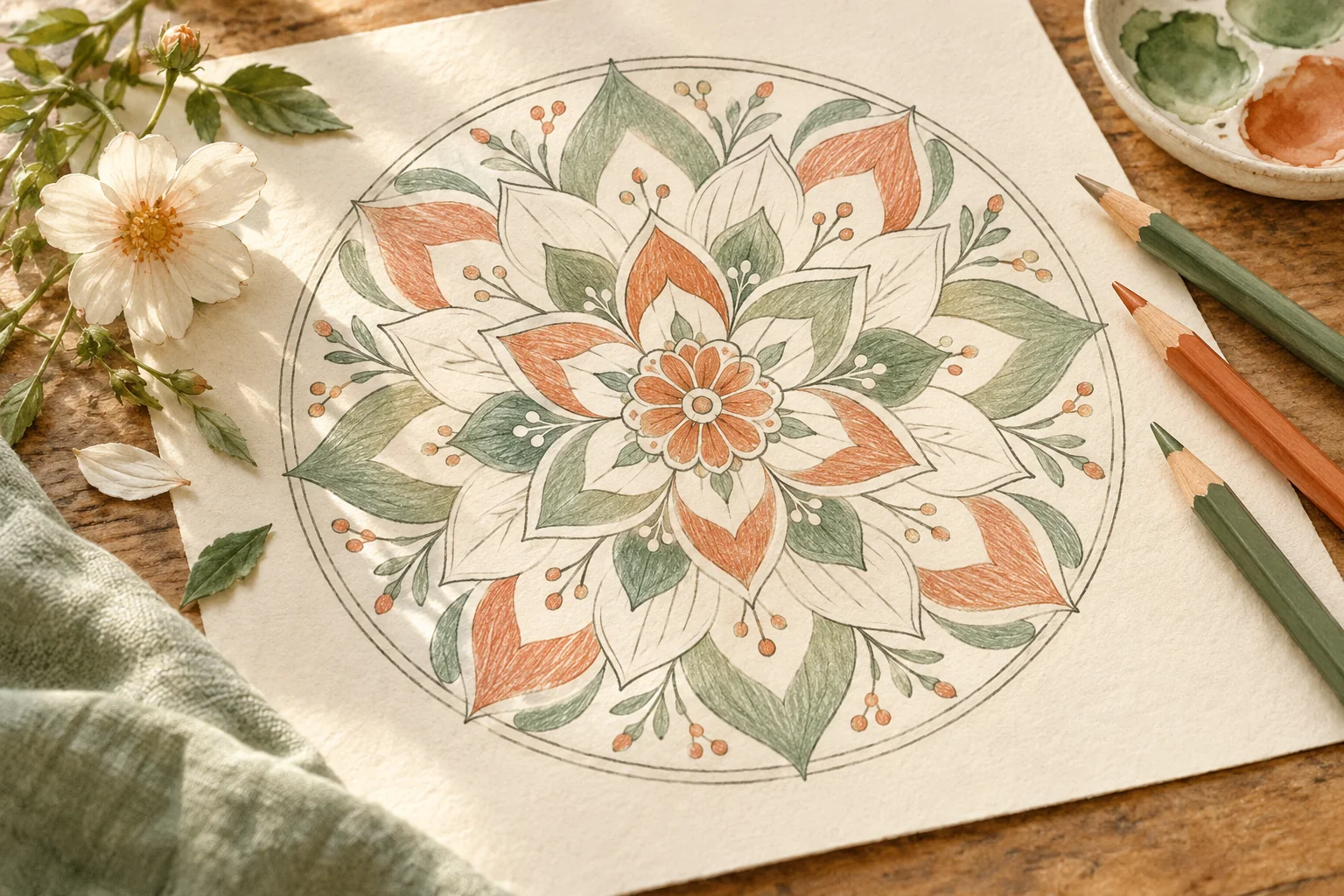
Akvarell med en rund mandala och färgpennor.

Bilden får vara högst tolv megabyte och högst tjugofyra miljoner bildpunkter. Båda gränserna gäller samtidigt. Ett tydligt motiv med stora färgytor blir ofta lättare att känna igen efter förenklingen än många små detaljer. Genomskinliga partier läggs mot vitt innan färgerna bearbetas. Originalbilden hanteras lokalt, och du behöver inte lägga in personliga fotografier för att undersöka funktionerna eftersom det geometriska exemplet redan finns tillgängligt.

Upplösningen anger antalet rutor längs rutnätets längsta kant: sexton, tjugofyra eller trettiotvå. Varje ruta är kvadratisk, men hela rutnätet följer bildens proportioner och behöver därför inte vara kvadratiskt. När upplösningen sänks försvinner små detaljer. Det är en förenkling av bilden, inte en jämn konturteckning runt fotografiets föremål. Förklara detta för den som förväntar sig mjuka linjer runt exempelvis ett ansikte eller en blomma.
Förstå rutnät och områden

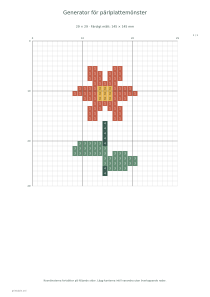
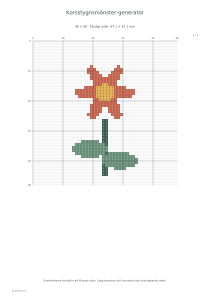
Paletten kan innehålla fyra, sex, åtta eller tolv färger. Sammanhängande rutor med samma palettfärg bildar ett område. Om samma färg finns på två åtskilda platser blir de separata områden som ändå använder samma nummer i färgnyckeln. Ett nummer placeras i en ruta inom varje sammanhängande område. Om du hellre vill arbeta direkt med färgade rutor kan verktyget för pärlplattemönster vara en lämplig fortsättning.

Gränsen för små områden kan vara en, två, fyra eller åtta rutor. Mindre sammanhängande områden slås ihop med närliggande färgområden enligt färgskillnaden tills förenklingen är stabil. En högre gräns kan göra bladet lättare att färglägga men också förändra små kännetecken. Granska därför motivet efter varje ändring. För ett annat rutbaserat hantverk kan verktyget för korsstygnsmönster ge ett separat mönster med ett annat användningsområde.

Spara rätt version

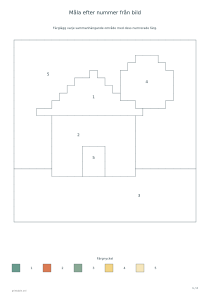
Uppgiftssidan visar områdenas trappstegsformade gränser, nummer och färgnyckel. Den valfria facitsidan visar den färglagda versionen. Kontrollera att de små siffrorna går att läsa i den pappersstorlek du valt. Ett enklare motiv med färre färger kan ge bättre arbetsro än ett detaljerat motiv. För fri färgläggning utan sifferstyrning finns mandalabilder att färglägga som ett fristående alternativ.

PDF och utskrift tar med hela dokumentet, medan PNG och SVG avser den valda sidan. Delningsknappen sparar det bearbetade rutnätet, paletten och den valda förhandsvisningen offentligt; originalfilen sparas inte genom delningen. Ett återöppnat delat mönster kan förenklas ytterligare, men förlorade originaldetaljer kan inte återskapas från rutnätet. Behåll därför originalbilden separat om du senare vill börja om med en högre detaljnivå.

Måla efter nummer från bild

Detaljerat exempel med referens

Använd det geometriska exemplet med upplösning 24, 6 färger och minsta område 4 rutor. Slå på facit. Dokumentet innehåller en numrerad sida och en färglagd sida, totalt 2.

Öppna det här exemplet

Enklare färgläggningsblad

Använd samma exempel med upplösning 16, 4 färger och minsta område 8 rutor. Stäng av facit. Resultatet blir en sida med färre små områden och en tillhörande färgnyckel.

Öppna det här exemplet