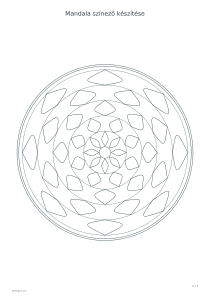
Alakíts saját képet vagy geometriai mintát számozott területekből álló színezővé. Válaszd ki a rácsfelbontást, a színek számát és a kis foltok összevonási határát. A jelmagyarázat megmutatja az egyes számokhoz tartozó palettaszíneket.
Élő előnézet210 × 297 mm
A4
Az előnézet méretezve van. A PDF a pontos méreteket tartja meg.
A PDF és nyomtatás minden oldalt tartalmaz. A PNG és SVG a megjelenített oldalt menti.
A valódi méretű nyomtatáshoz válaszd a 100% / Valós méretet, illeszd a papírméretet, és kapcsold ki a fejléceket és lábléceket. Nyomtatási útmutató ↗
Készen áll a nyomtatóra
A kép összefüggő színes cellák rácsává egyszerűsödik. A határok ezért lépcsősek, nem fényképszerűen sima körvonalak. Jól felismerhető témát válassz nagyobb formákkal és világos színkülönbségekkel. Nyomtatás előtt ellenőrizd, hogy a területek elég nagyok-e a választott ceruzához, és olvashatók-e a számok. A kimenet egyszerűsített színezési tevékenység, nem az eredeti fénykép minden apró részletének pontos megőrzése vagy finom vonalas átrajzolása.
💡Néhány hasznos válasz
Miért lépcsősek a körvonalak?
A határok négyzetes rácscellák szélei mentén haladnak. A program nem készít folytonos fényképi körberajzolást. Nagyobb felbontás jobban őrizheti a körvonalat, de továbbra is cellákat használ. A motívum felismerhetőségét és a színezhető felületek nagyságát értékeld, ne tetszőleges nagyítás mellett is sima görbét várj.
Miért tűnt el egy részlet magasabb határnál?
A kis összefüggő foltok szomszédos színekhez kerülnek. Ez könnyíti a színezést, néha azonban fontos tulajdonságot töröl. Csökkentsd a határt vagy próbálj erősebb kontrasztú forrást. A beállításnak a kényelmes munkát és a felismerhetőséget együtt kell szolgálnia, mert az automatika nem ítéli meg a képrészletek jelentőségét.
A nyilvános linkben az eredeti fénykép is szerepel?
Nem. A színező helyreállításához szükséges feldolgozott rács és paletta tárolódik. Ez a nyilvános eredmény ugyanakkor ábrázolhatja a fénykép tartalmát. Az eredeti fájlt külön őrizd, ha később finomabb részletet szeretnél vagy új feldolgozást végeznél. Az egyszerűsített rács már nem tartalmazza az eltávolított képi információt.
Válassz jól felismerhető képet
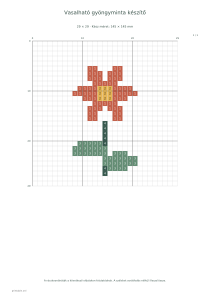
✏️JPEG, PNG vagy WebP fájl használható, legfeljebb tizenkét megabájttal és huszonnégy millió képponttal. Az eredeti fájl szerkesztés közben helyben marad. Az átlátszó részek fehér alappal egyesülnek, ami befolyásolja a végső árnyalatot. Feltöltés nélkül eredeti geometriai példa is rendelkezésre áll. A vasalható gyöngyminta szintén rácsot használ, de különálló elemek kirakását szolgálja, nem ennek a színezőnek az összefüggő felületeit.
A rács hosszabb oldala legfeljebb tizenhat, huszonnégy vagy harminckét cella. A másik méret követi a kép arányát, így egy téglalap alakú forrás nem nyúlik indokolatlanul négyzetté. A sűrűbb rács több alakváltozást őrizhet meg, de kisebb területeket is adhat. A ritkább erősebben egyszerűsít. A nyomathoz közeli méretben vizsgáld a mintát: nagy nagyításban látható részlet valódi színezéskor még kényelmetlenül apró lehet.
Hangold össze a rácsot és a palettát
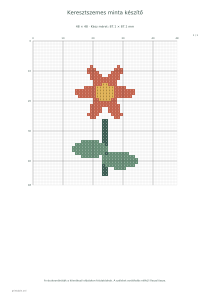
A paletta négy, hat, nyolc vagy tizenkét színből áll. Ugyanaz a bemenet és beállítás ismételhető csökkentést ad. Azonos palettaszínű szomszédos cellák alkotnak egy területet. Különálló területek azonos számot is kaphatnak; ezeket ugyanazzal a színnel kell kitölteni. A képből készülő keresztszemes minta szintén korlátozott palettával dolgozik, de külön öltéseket kezel. A két kimenet ezért nem felcserélhető útmutató ugyanahhoz a tárgyhoz.
A kis területek határa egy, kettő, négy vagy nyolc cella. A túl kicsi összefüggő részek a szomszédos, színben legközelebbi területhez olvadnak, amíg a feldolgozás stabil lesz. Nagyobb határ csökkenti a töredezettséget, viszont jellegzetes részletet is eltüntethet. Nézd meg a keskeny elemeket és apró kontrasztfoltokat. A számítás színeket hasonlít, nem jelentést, ezért nem tudja, melyik részletet tartod fontosnak a felismeréshez.
Nézd át a kis foltokat és számaikat
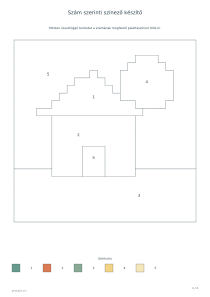
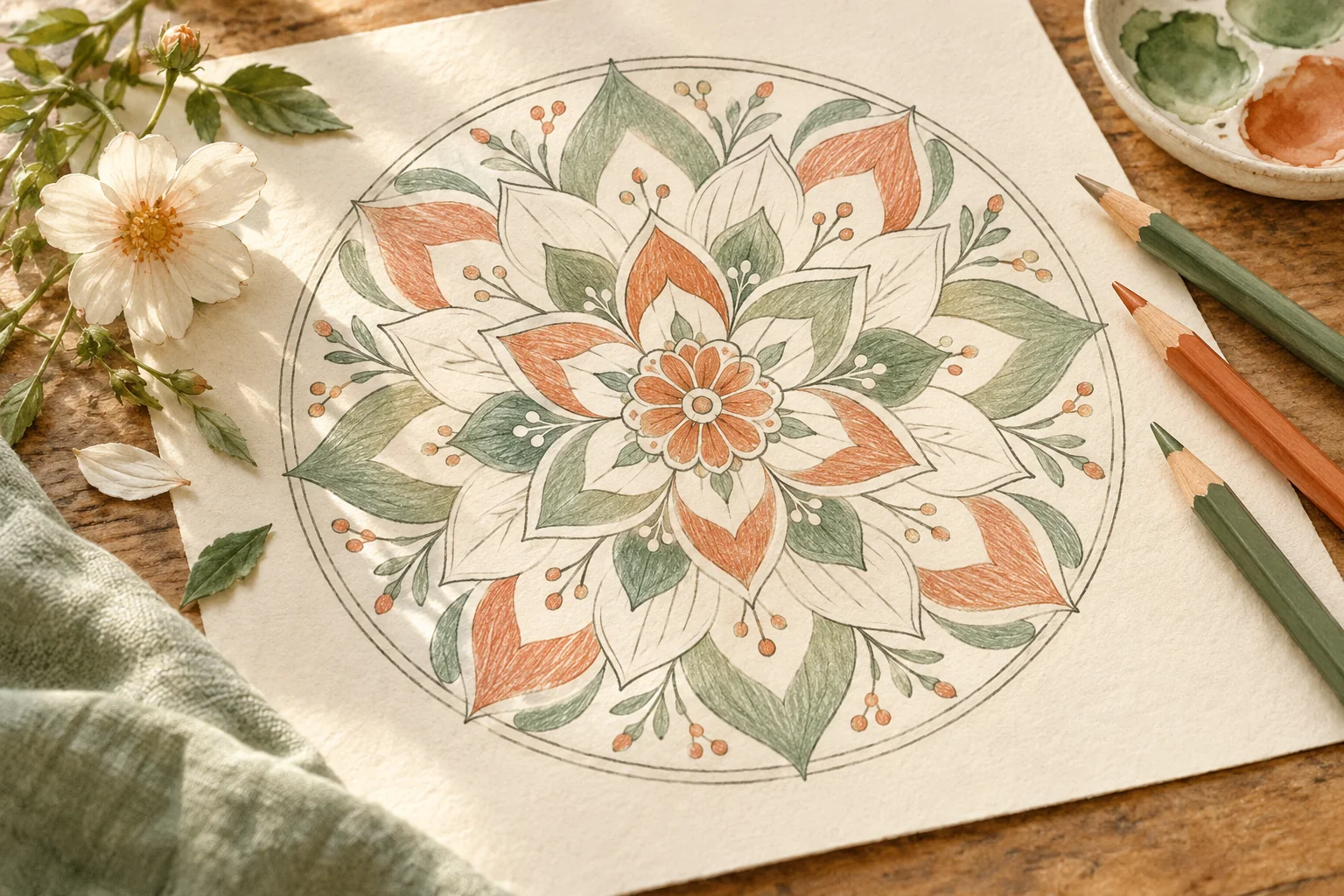
📝Minden összefüggő terület saját celláján belül kap palettaszámot. A kitöltetlen lap körvonalakat és színkulcsot mutat, az opcionális válasz színes referenciát. A mandalás színezők más tevékenységet kínálnak, ha nincs szükséged saját képre. Itt a színes változat a paletta területi felosztását magyarázza. Nem ígér azonos árnyalatot monitoron, nyomtatóval és különböző színes ceruzákkal, amelyek tényleges színvisszaadása eltérhet egymástól.
A megosztás a származtatott rácsot, palettát és választott előnézeti oldalt menti el, az eredeti fájlt nem. A származtatott kép azonban továbbra is megmutathatja annak tartalmát, és nyilvános lesz. Újranyitáskor a mentett rács tovább egyszerűsíthető, elveszett forrásrészleteket viszont nem állíthatsz vissza. Őrizd meg az eredetit későbbi új feldolgozáshoz. A PDF és nyomtatás a színes megoldóoldalt is tartalmazza, ha azt bekapcsoltad.
Szám szerinti színező készítő
Hatszínű geometriai minta referenciával
Használd az eredeti geometriai példát, 24-es felbontást, hat színt és négycellás területhatárt. Kapcsold be a megoldást A4-es álló papíron. Két oldal készül: számozott üres területek jelmagyarázattal, majd a színes minta. Nyomtatás előtt ellenőrizd a felosztást és a kisebb részek számainak olvashatóságát.
Válaszd ugyanazt a geometriai példát, 16-os felbontást, négy színt és nyolccellás határt. Kapcsold ki a megoldást A4-es álló lapon. Egy színezőoldal készül. Figyeld meg, mely kis részek olvadtak a környezetükbe, és ellenőrizd, hogy az erősebben egyszerűsített motívum még egyértelműen felismerhető-e.