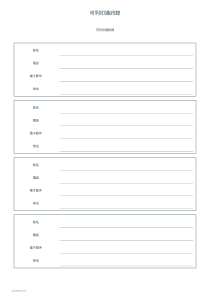
八張空白聯繫卡
不輸入聯繫人,選擇每頁四張、空白總數八張,保留預設四個字段,使用A4縱向。結果為兩頁空白卡,可先寫姓名和常用電話,再補充其他資訊。每頁相同的結構便於以後增加同樣格式的補充頁。
開啟此範例免費 · 無需註冊
製作適合手寫的通訊錄卡片,也可以預先輸入聯繫人資料。每頁三、四或六張卡,四個字段標題可以按記錄習慣修改。
預覽已調整以適應螢幕。PDF會保持實際尺寸。
先決定要做空白補充頁,還是把已經整理好的聯繫人轉成紙本。空白卡適合以後逐項填寫;預填卡適合核對現有資料。紙張上的記錄不會自動更新,修改電話或地址後應重新檢查相關卡片。
不能。這是紙本通訊錄和聯繫卡的產生器,不會連接手機通訊錄,也不會跟蹤某人之後更改的電話號碼。預填資料由你輸入並覈實;導出的紙本應按自己的日期或版本方式管理。
可選排序使用Unicode順序,不能代替拼音、部首、假名或特定地區的姓名排序。需要固定順序時,關閉排序,把輸入行手動排列好。這樣列印結果可用於按家庭、部門或地區分組,而不必依賴自動排序。
最直接的方法是只分享完全空白的模板,或不用公開分享而下載文件。檢查全部聯繫人輸入、標題和自定義字段,確認沒有隱藏在其他頁的個人資訊。分享連結不是私人通訊錄的訪問控制方式。

每個聯繫人佔輸入框的一行,依次寫姓名、電話、電子郵件和地址,使用竪線分隔四項。最多十二位聯繫人,每個字段最多六十個字元。字段中缺少資料時保留對應的空位置,不要讓後面的內容移到錯誤欄目。需要登記活動出席情況時,簽到表比長期通訊錄更合適。
四個字段標題也用竪線分隔,每個標題最多二十個字元。可以把電子郵件欄改為部門,或把地址欄改為其他聯繫說明,但輸入資料仍然按四個位置對應。先檢查一張樣卡,確認標題確實描述下面的內容,再批量填寫,尤其不要讓電話和地址因為順序變化而混淆。