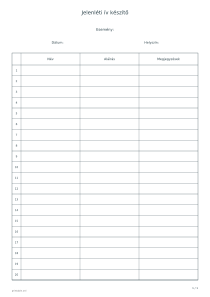
Készíts üres jelenléti ívet az esemény nevével, dátumával és helyszínével. Válassz saját oszlopcímeket, állítsd be a sorok számát, és nyomtass áttekinthető lapokat a résztvevők kézzel írt adatainak és aláírásának.
Élő előnézet210 × 297 mm
A4
Az előnézet méretezve van. A PDF a pontos méreteket tartja meg.
A PDF és nyomtatás minden oldalt tartalmaz. A PNG és SVG a megjelenített oldalt menti.
A valódi méretű nyomtatáshoz válaszd a 100% / Valós méretet, illeszd a papírméretet, és kapcsold ki a fejléceket és lábléceket. Nyomtatási útmutató ↗
Készen áll a nyomtatóra
A jelenléti ív tanfolyamon, értekezleten vagy közös foglalkozáson segít követni, ki jelent meg. Tervezés előtt döntsd el, milyen adatokra van valóban szükséged. Egy rövid, világos táblázatot az érkező résztvevő külön magyarázat nélkül is ki tud tölteni. A generátor számozott üres sorokat készít, nem személyi nyilvántartást vagy online jelentkezési rendszert.
💡Néhány hasznos válasz
Be lehet tölteni egy kész névsort?
Ez a változat kézzel kitölthető, üres sorokat hoz létre. Nem importál résztvevői táblázatot, és nem írja be előre a neveket. A saját oszlopcímek a mezők jelentését változtatják meg, nem az egyes személyek adatait. Az ív különösen akkor praktikus, amikor az érkezők a helyszínen jelentkeznek.
Miért többoldalas a fekvő lista?
A fekvő papíron szélesebbek lehetnek az oszlopok, de függőlegesen kevesebb hely marad. Emiatt egy oldal tizenkét sort tartalmaz húsz helyett. Harminc sor három fekvő oldalon jelenik meg. Az elrendezést a beírandó adatok hossza és az aláírás kényelme alapján válaszd, ne kizárólag a felhasznált lapok száma szerint.
Csak az aláírás oszlopát szélesíthetem?
Külön oszlopszélesség nem állítható: minden oszlop azonos helyet kap. Több teret kevesebb oszloppal, fekvő tájolással vagy nagyobb papírral nyerhetsz. Egy rövidebb fejléc olvashatóbbá teheti a táblázatot, de önmagában nem változtatja meg a kiválasztott mező szélességét vagy a többi oszlophoz viszonyított arányát.
Csak a szükséges adatokat kérd
✏️Az esemény, a dátum és a helyszín a táblázat fölé kerülhet. A dátum szabad szöveg, ezért egy alkalom rövid megnevezését is használhatod. Ettől nem jön létre naptáresemény, és a rendszer meghívót sem küld. Az érkezési pont vagy a kiosztandó anyagok jelöléséhez külön nyomtatható címkéket készíthetsz. Így a jelenléti íven elég a résztvevők számára fontos információkat feltüntetni.
Az alapváltozat név, aláírás és megjegyzés oszlopot használ. Saját fejlécnél minden megnevezést külön sorba írj. Legfeljebb öt oszlop készülhet, egy cím pedig legfeljebb harminc teljes karakter lehet. Olyan szavakat válassz, amelyeket az első alkalommal érkező ember is megért. A csak szervezők által ismert rövidítések fölösleges kérdéseket okozhatnak, amikor többen várnak a lap mellett.
Számold ki a szükséges oldalakat
Az oszlopok egyforma szélesek. Új oszlop hozzáadásával a többi mezőben is csökken az írható hely, így az aláírás számára is kevesebb tér marad. Ne kérj adatot csak azért, mert még elfér egy fejléc. Sorsoláshoz vagy külön belépési sorszámhoz használj számozott jegyeket. A jelenléti sor száma az ív rendjét mutatja, és nem kapcsolódik automatikusan más dokumentumhoz.
Öt és hatvan közötti üres sort állíthatsz be. Álló oldalon húsz, fekvő oldalon tizenkét sor fér el, a hosszabb táblázat további lapokon folytatódik. A fekvő változat több vízszintes helyet ad az adatoknak, de ugyanannyi résztvevőhöz több oldalt igényelhet. Nézd át a teljes előnézetet, és az oszlopok használható szélességét is mérlegeld az oldalszám mellett.
Készíts kényelmes helyet az aláíráshoz
📝A nyomtatvány mellett hagyj helyet a kéz megtámasztására, és tegyél oda működő tollat. Több csoport vagy időpont esetén előre különítsd el az íveket. Ismétlődő foglalkozásokhoz a nyomtatható órarend segíthet az alkalmak azonosításában. A jelenléti generátor azonban nem hasonlítja össze a különböző napok aláírásait, nem keresi az ismétlődő neveket, és nem számol részvételi százalékot.
A nyilvános megosztási hivatkozás a tervbe írt szöveget is tartalmazza, ezért bemutatóhoz használj semleges eseménynevet. A kitöltött papírokat a szervezeted gyakorlatának megfelelően kezeld. Több példány nyomtatása előtt tölts ki kézzel egy próbasort. Ebből kiderül, hogy a szokásosnál hosszabb név, az aláírás és egy rövid megjegyzés elfér-e a választott oszlopokban, olvasható méretű kézírással.
Jelenléti ív készítő
Húsz üres sor egy oldalon
Válassz A4-es álló lapot és húsz üres sort. Hagyd meg a három alapértelmezett oszlopot, saját fejlécet és eseményszöveget ne írj be. A teljes táblázat egy oldalra kerül. A név és az aláírás mellett egy rövid megjegyzés számára is marad külön mező.
Állíts be A4-es fekvő lapot, harminc sort és három alapértelmezett oszlopot. Három oldal készül: tizenkét, tizenkét, majd hat sorral. A lapokat előre tedd sorrendbe, és jelezd, hol kell folytatni a beírást, amikor az első ív megtelik. Így könnyebben áttekinthető marad a teljes sorozat.