免費 · 無需註冊

圖片拼圖模板產生器.

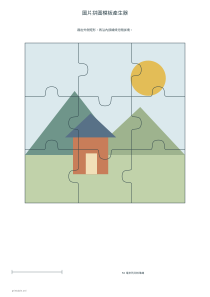
把原創幾何示例或自己的圖片做成單頁拼圖模板。調整實際寬高、行列數、直線或弧形接縫,並可新增編號拼裝圖,方便裁剪後重新組合。

自訂

01 頁面
方向
02 細節

JPEG、PNG 或 WebP,最多 10 MB、8000 萬畫素。無需上傳也可使用示例。

按實際大小列印。相鄰拼塊共用同一曲線;成品貼合程度取決於材料和裁剪精度。

03 墨水顏色
墨水顏色
紙張顏色

○ 免費 · 無需註冊

即時預覽210 × 297 mm
A4

預覽已調整以適應螢幕。PDF會保持實際尺寸。

準備好列印

自訂顏色

墨水顏色

使用左右箭頭調整飽和度,上下調整亮度。按住Shift鍵進行更大步驟調整。

先選擇圖片內容和最終紙樣大小,再決定分成多少塊。主體清楚、背景不過度複雜的圖片通常更方便講解拼圖過程;但這個工具不會識別主體或自動評估難度。預覽時同時看整張圖和切線經過的位置,確認重要細節沒有因裁剪鋪滿或多條接縫而變得難以辨認。

一些有用的解答

弧形邊會自動牢固卡住嗎?

不能保證。程式確保相鄰拼塊採用同一條曲線,但紙張厚度、材料剛度與手工裁剪都會影響實際連接。這裡提供的是單頁裁剪模板,不是針對特定材料校準的模切刀版。正式使用厚材料前,先用普通紙檢查尺寸和接縫。

為何完整顯示時出現空白?

原圖比例與所選模板矩形不同,保留整張圖就可能剩下邊帶。若改成裁剪鋪滿,空白會減少,但邊緣影像可能被裁掉。根據主體位置調整水平或垂直百分比,並在匯出前檢視最終預覽,而不要只看原始上傳圖。

分享會傳送原始照片檔案嗎?

分享儲存的是經過尺寸與體積限制處理的 JPEG,以及產生器設定和選中的預覽。它不傳送原圖後設資料,但處理後的影像內容仍公開給連結持有人。若只想自己列印,使用普通匯出即可,無需建立公開分享。
準備圖片並選擇適配方式

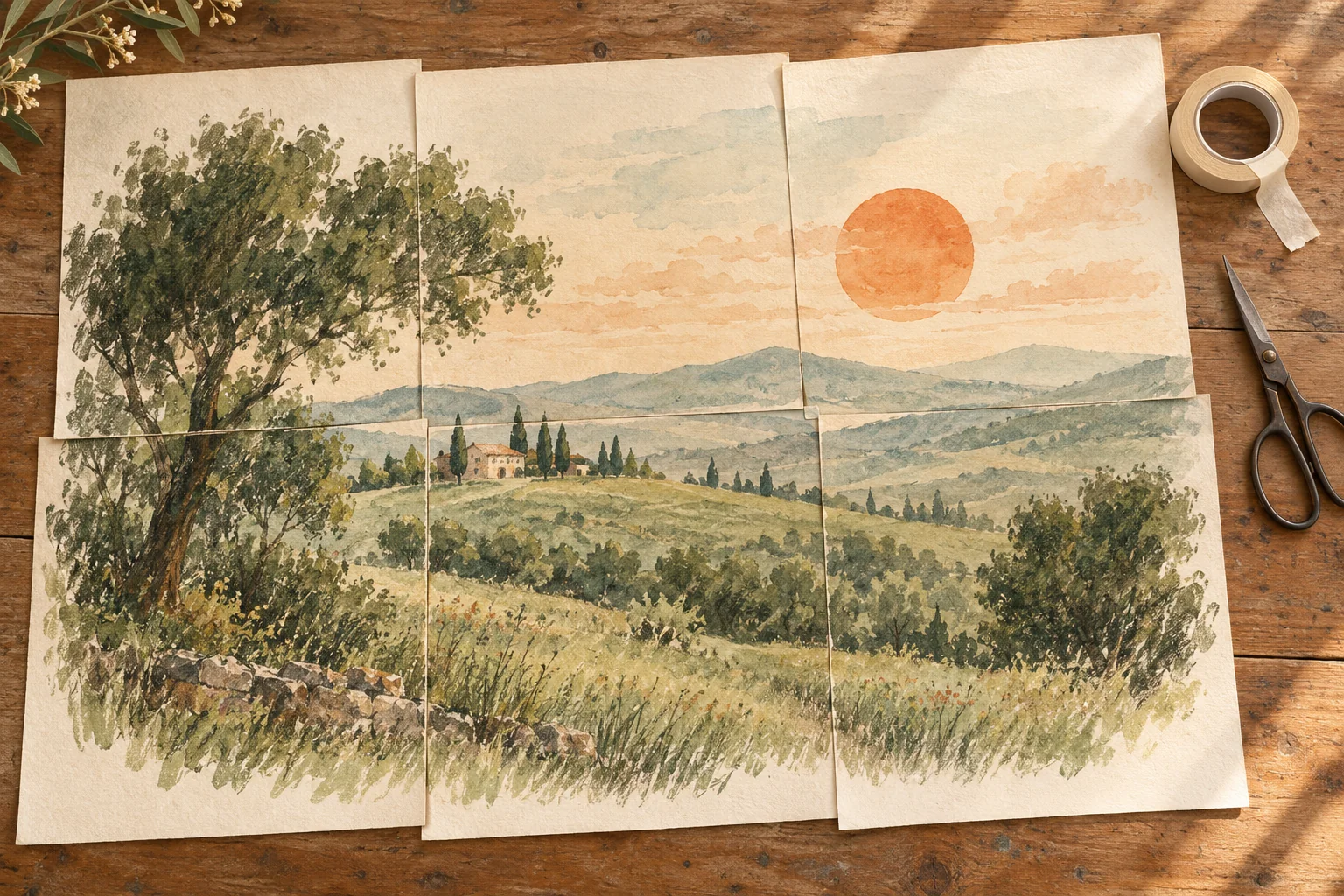
帶編號的多張紙拼接成海報的水彩畫。

無需上傳也可以使用原創幾何示例。自選檔案支援 JPEG、PNG 和 WebP,最多十 MB、八千萬畫素;影像會處理成最長邊不超過兩千畫素、體積不超過四百五十 KB 的 JPEG,透明部分鋪成白色。原始後設資料不會進入處理後的分享圖片。若需要大幅分紙輸出,應另用海報產生器,本頁的拼圖只放在一張紙上。

完整顯示模式把整張圖片放入矩形,比例不同時可能出現留白;裁剪鋪滿模式填滿區域,但可能裁去邊緣內容。水平與垂直位置都可在零至一百之間調整,用來決定餘量或裁剪偏向。移動位置並不能補回原圖不存在的內容,改換適配方式後應重新檢查人物、文字和細小圖案是否完整。
設定實際尺寸和拼塊結構

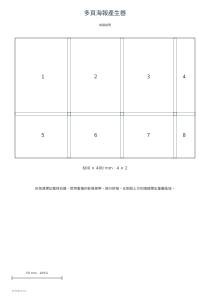
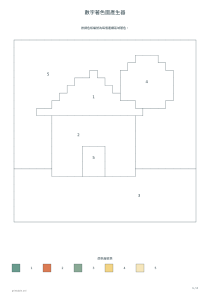
模板寬度允許一百至一百八十毫米,高度一百至二百二十毫米,行數與列數分別為二至六。兩者相乘得到拼塊總數。尺寸描述成品外側矩形,而不是每塊的單獨寬度;弧形突起會跨過規則網格邊界。若希望轉成分割槽塗色活動,可另用數字塗色,它的區域與這裡的裁剪拼塊並不相同。

直線接縫適合清楚的矩形分塊,弧形接縫加入可辨識的凸耳。相鄰拼塊使用完全相同的公共邊曲線,外邊框始終是直線矩形。種子用於重現弧形安排,不會改變圖片內容。線寬可選零點二、零點四或零點六毫米,應兼顧紙面可見性與沿線裁剪的方便程度。

裁剪、拼合與分享

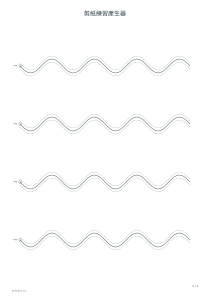
先沿外側矩形裁下整張,再處理內部線條,可以避免把頁邊空白混入拼塊。需要先練習控制曲線,可使用剪紙練習頁。紙厚、刀口和黏貼底材都會影響貼合程度;共享幾何邊並不意味著成品像模切硬紙拼圖一樣鎖合,也沒有自動補償材料厚度或裁剪損耗。

開啟答案會附一張編號拼裝示意圖,便於裁剪後核對各塊位置。普通編輯和匯出在本地進行;主動分享則公開設定以及處理後的 JPEG,持有連結的人可以檢視。僅複製普通設定網址不能把本地圖片傳到另一裝置。PDF 與列印包含模板和可選示意圖,單張影像或分享則使用當前預覽頁。

圖片拼圖模板產生器

九塊弧形正方形拼圖

使用原創示例,寬高都設為一百六十毫米,三行三列,弧形接縫,種子十七,開啟答案。輸出裁剪模板與編號示意圖兩頁。先觀察四角,再沿公共曲線裁開,最後參照編號檢查是否缺塊。

開啟此範例

八塊直線長方形拼圖

把寬度設為一百五十毫米、高度一百二十毫米,選擇兩行四列、直線接縫、種子三十一,並關閉答案。得到一張八塊模板。先確認影像適配方式,再按實際大小列印,避免縮放改變既定外框尺寸。

開啟此範例