成品海報寬度: 300 mm
請使用以下設定: 成品海報寬度: 300 mm; 重疊寬度: 5 mm; 方向: 直式; 拼接說明: 是.
開啟此範例免費 · 無需註冊
將大圖分割列印在一般紙張上,設定成品寬度、重疊區域與拼接示意圖。
預覽已調整以適應螢幕。PDF會保持實際尺寸。
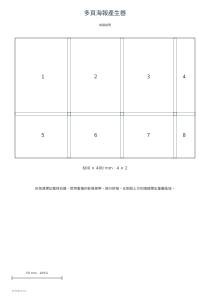
依角落標記裁掉白邊,對齊重複的影像條帶,逐行拼接。左側與上方的細線標出重疊區域。
最大10 MB的JPG、PNG與WebP會轉換為長邊最多2000像素的JPEG。放大可能降低清晰度,編輯器顯示實際PPI。分享後,持有連結的人可存取處理後的圖片。
選擇相應紙張,以100%列印,不使用符合頁面。選用示意圖包含50 mm校驗線。最多36張影像頁,另加拼接圖。