Plaats snijlijnen op een eigen afbeelding of een geometrisch voorbeeld. Stel buitenmaten, rijen, kolommen en rechte of gebogen verbindingen in, met eventueel een genummerd overzicht voor het leggen.
Live-voorbeeld210 × 297 mm
A4
Voorbeeld is geschaald om te passen. De PDF behoudt de exacte afmetingen.
PDF en Print omvatten alle pagina's. PNG en SVG slaan de pagina die wordt weergegeven op.
Voor echte grootte afdrukken: kies 100% / Werkelijke grootte, pas het papier formaat aan en zet kop- en voetregels uit. Afdrukgids ↗
Klaar voor je printer
Kies eerst een afbeelding met herkenbare delen en bepaal daarna hoeveel stukken je wilt. Twee tot zes rijen en kolommen veranderen de stukgrootte zonder het buitenformaat te wijzigen. Dit is een knipsjabloon op één vel, geen garantie op industrieel passende klikverbindingen. Materiaaldikte wordt niet automatisch gecompenseerd. Een proefstuk laat zien hoe papier, afdruk en snijwijze samen het resultaat bepalen.
💡Enkele nuttige antwoorden
Kan ik zonder eigen foto beginnen?
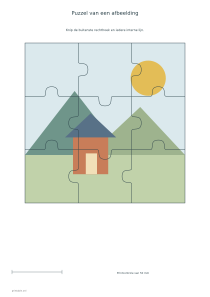
Ja. Er is een oorspronkelijk geometrisch voorbeeld dat met dezelfde rijen, kolommen en snijvormen werkt. Dat is handig voor een eerste proefafdruk. Je kunt de stukgrootte en het knippen beoordelen voordat je een persoonlijke afbeelding voorbereidt of tijd besteedt aan een specifieke uitsnede.
Klikken de stukken vast zoals bij een gekochte puzzel?
Dat wordt niet gegarandeerd. De gedeelde lijnen passen meetkundig bij elkaar, maar schaar, mes, snijbreedte en materiaaldikte beïnvloeden het resultaat. De generator compenseert niet voor een ondergrond en levert geen industriële stansvorm. Test het gekozen materiaal en de snijmethode met een kleine set.
Wordt mijn foto geüpload zodra ik kolommen verander?
Normale bewerking en export gebeuren lokaal. Het aanpassen van rijen, kolommen of uitsnede maakt de foto niet openbaar. Bij expliciet Delen wordt de genormaliseerde afbeelding wel bij het ontwerp opgeslagen. Een gewone instellingenlink zonder die handeling kan de lokale foto niet op een vreemd apparaat herstellen.
Afbeelding en uitsnede kiezen
✏️Je kunt JPEG, PNG of WebP gebruiken tot tien megabyte en tachtig miljoen pixels. De afbeelding wordt lokaal omgezet naar een JPEG met maximaal tweeduizend pixels aan de lange kant en 450 kilobyte. Transparantie wordt wit. Die verwerking houdt het ontwerp hanteerbaar, maar herstelt geen details die ontbreken in een klein of onscherp origineel. Begin daarom met een bron waarop belangrijke onderdelen duidelijk zichtbaar zijn.
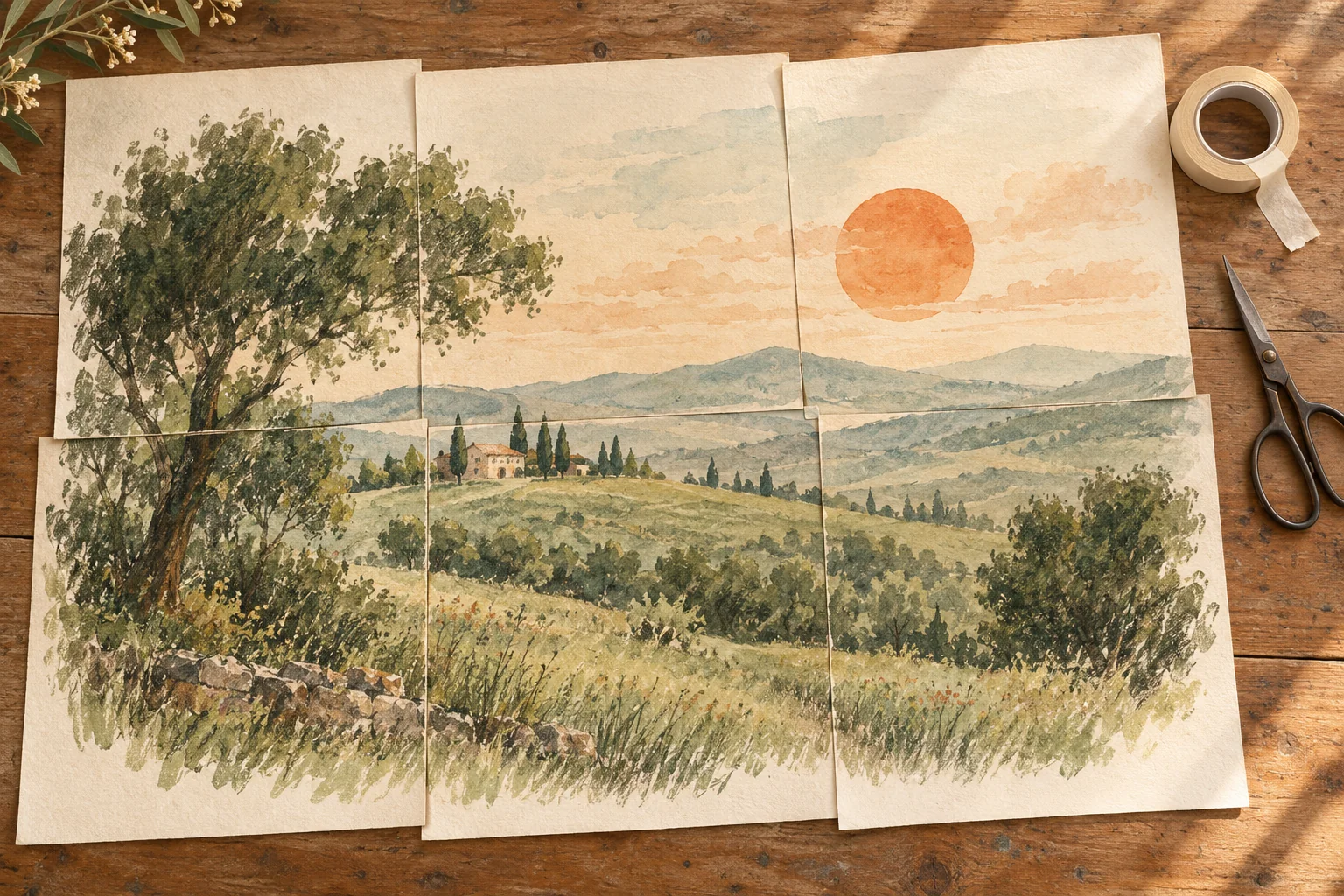
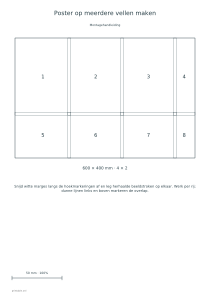
Hele afbeelding inpassen behoudt het volledige beeld binnen de rechthoek, eventueel met vrije ruimte. Vullend bijsnijden bedekt de hele oppervlakte en snijdt daarvoor randen weg. Met horizontale en verticale positie tussen nul en honderd procent verschuif je de uitlijning. Wil je juist een groot beeld over meerdere vellen verdelen, gebruik dan de postermaker. Deze puzzel maakt geen betegelde uitvoer.
Stukken en gedeelde grenzen controleren
De breedte kan 100 tot 180 millimeter zijn en de hoogte 100 tot 220 millimeter. Het gekozen papier en de oriëntatie moeten de exacte maat kunnen bevatten. Meer rijen of kolommen geven kleinere stukken. Let op gezichten en smalle details: een snijlijn kan midden door een belangrijk onderdeel lopen, ook als de uitsnede als geheel goed gekozen is. Controleer daarom het raster altijd bovenop het werkelijke beeld.
Rechte lijnen leveren rechthoekige delen op. Gebogen lijnen voegen uitstulpingen tussen buren toe. Beide aangrenzende stukken gebruiken dezelfde grenscurve, zodat hun geometrische snede bij elkaar hoort. De variantcode bepaalt de vormindeling. Knipoefeningen kunnen helpen om bochten eerst op een eenvoudiger blad te volgen. Dat de digitale grens identiek is, betekent niet dat een onnauwkeurige fysieke snede automatisch wordt gecorrigeerd.
Knippen en opnieuw samenstellen
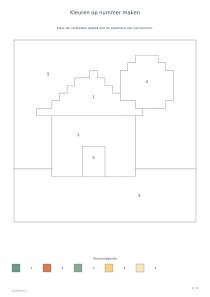
📝Kies een lijnbreedte van 0,2, 0,4 of 0,6 millimeter die zichtbaar blijft op de afbeelding. Een heel dikke donkere lijn kan kleine details bedekken. Het optionele genummerde schema helpt bij het leggen en kan apart worden bewaard. Voor een beeldactiviteit zonder losse knipstukken kun je een kleurplaat op nummer maken; daarbij wordt de afbeelding op een andere manier vereenvoudigd.
Een gewone link met instellingen verplaatst een lokale foto niet naar een ander apparaat. Alleen de uitdrukkelijk gekozen deelfunctie bewaart ook de genormaliseerde JPEG openbaar voor mensen met de link. De oorspronkelijke bestandsnaam en metadata worden niet meegenomen. Controleer daarom het gekozen beeld voordat je deelt. Voor een besloten knutselmoment kun je de gemaakte bestanden ook lokaal downloaden en afdrukken zonder zo’n publieke momentopname te maken.
Puzzel van een afbeelding
Negen stukken met hulpschema
Kies 160 millimeter breedte en hoogte, drie rijen en drie kolommen, gebogen verbindingen en code 17. Zet antwoorden aan. Twee pagina’s bevatten de knipvorm en een genummerd legschema. Probeer eerst het geometrische voorbeeld voordat je dezelfde instellingen voor een eigen foto gebruikt.
Kies 150 millimeter breedte, 120 millimeter hoogte, twee rijen en vier kolommen. Gebruik rechte sneden, code 31 en geen antwoorden. Er verschijnt één pagina. Knip zowel de buitenste rechthoek als de interne lijnen zorgvuldig, zodat de stukken bij het terugleggen hun oorspronkelijke begrenzing behouden.