免费 · 无需注册

图片拼图模板生成器.

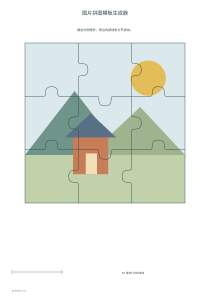
把原创几何示例或自己的图片做成单页拼图模板。调整实际宽高、行列数、直线或弧形接缝,并可添加编号拼装图,方便裁剪后重新组合。

自定义

01 页面
方向
02 细节

JPEG、PNG 或 WebP,最多 10 MB、8000 万像素。无需上传也可使用示例。

按实际大小打印。相邻拼块共用同一曲线;成品贴合程度取决于材料和裁剪精度。

03 墨水颜色
墨水颜色
纸张颜色

○ 免费 · 无需注册

实时预览210 × 297 mm
A4

预览已缩放以适应页面。PDF将保持精确尺寸。

已准备好打印

自定义颜色

墨水颜色

使用左右箭头调整饱和度,上下箭头调整亮度。按住Shift键进行更大步长调整。

先选择图片内容和最终纸样大小,再决定分成多少块。主体清楚、背景不过度复杂的图片通常更方便讲解拼图过程;但这个工具不会识别主体或自动评估难度。预览时同时看整张图和切线经过的位置,确认重要细节没有因裁剪铺满或多条接缝而变得难以辨认。

一些有用的解答

弧形边会自动牢固卡住吗?

不能保证。程序确保相邻拼块采用同一条曲线,但纸张厚度、材料刚度与手工裁剪都会影响实际连接。这里提供的是单页裁剪模板,不是针对特定材料校准的模切刀版。正式使用厚材料前,先用普通纸检查尺寸和接缝。

为何完整显示时出现空白?

原图比例与所选模板矩形不同,保留整张图就可能剩下边带。若改成裁剪铺满,空白会减少,但边缘图像可能被裁掉。根据主体位置调整水平或垂直百分比,并在导出前查看最终预览,而不要只看原始上传图。

分享会发送原始照片文件吗?

分享保存的是经过尺寸与体积限制处理的 JPEG,以及生成器设置和选中的预览。它不发送原图元数据,但处理后的图像内容仍公开给链接持有人。若只想自己打印,使用普通导出即可,无需创建公开分享。
准备图片并选择适配方式

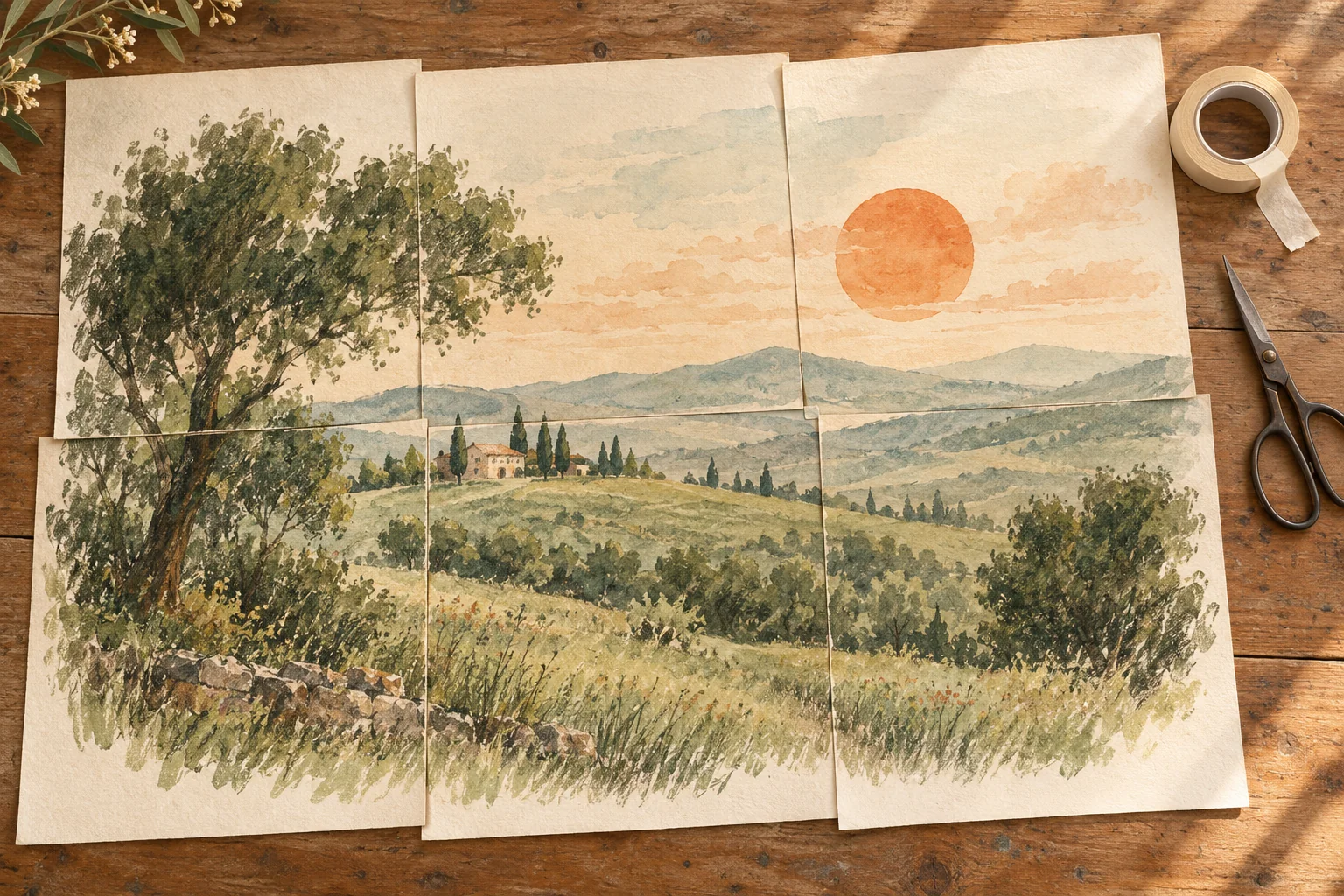
带编号的多张纸拼接成海报的水彩画。

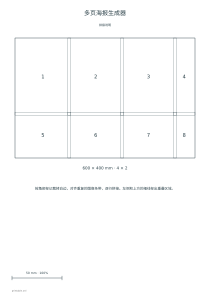
无需上传也可以使用原创几何示例。自选文件支持 JPEG、PNG 和 WebP,最多十 MB、八千万像素;图像会处理成最长边不超过两千像素、体积不超过四百五十 KB 的 JPEG,透明部分铺成白色。原始元数据不会进入处理后的分享图片。若需要大幅分纸输出,应另用海报生成器,本页的拼图只放在一张纸上。

完整显示模式把整张图片放入矩形,比例不同时可能出现留白;裁剪铺满模式填满区域,但可能裁去边缘内容。水平与垂直位置都可在零至一百之间调整,用来决定余量或裁剪偏向。移动位置并不能补回原图不存在的内容,改换适配方式后应重新检查人物、文字和细小图案是否完整。
设置实际尺寸和拼块结构

模板宽度允许一百至一百八十毫米,高度一百至二百二十毫米,行数与列数分别为二至六。两者相乘得到拼块总数。尺寸描述成品外侧矩形,而不是每块的单独宽度;弧形突起会跨过规则网格边界。若希望转成分区涂色活动,可另用数字涂色,它的区域与这里的裁剪拼块并不相同。

直线接缝适合清楚的矩形分块,弧形接缝加入可辨识的凸耳。相邻拼块使用完全相同的公共边曲线,外边框始终是直线矩形。种子用于重现弧形安排,不会改变图片内容。线宽可选零点二、零点四或零点六毫米,应兼顾纸面可见性与沿线裁剪的方便程度。

裁剪、拼合与分享

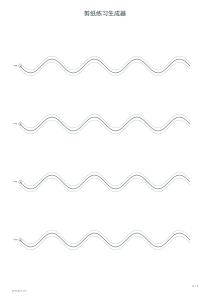
先沿外侧矩形裁下整张,再处理内部线条,可以避免把页边空白混入拼块。需要先练习控制曲线,可使用剪纸练习页。纸厚、刀口和粘贴底材都会影响贴合程度;共享几何边并不意味着成品像模切硬纸拼图一样锁合,也没有自动补偿材料厚度或裁剪损耗。

开启答案会附一张编号拼装示意图,便于裁剪后核对各块位置。普通编辑和导出在本地进行;主动分享则公开设置以及处理后的 JPEG,持有链接的人可以查看。仅复制普通设置网址不能把本地图片传到另一设备。PDF 与打印包含模板和可选示意图,单张图像或分享则使用当前预览页。

图片拼图模板生成器

九块弧形正方形拼图

使用原创示例,宽高都设为一百六十毫米,三行三列,弧形接缝,种子十七,开启答案。输出裁剪模板与编号示意图两页。先观察四角,再沿公共曲线裁开,最后参照编号检查是否缺块。

打开此示例

八块直线长方形拼图

把宽度设为一百五十毫米、高度一百二十毫米,选择两行四列、直线接缝、种子三十一,并关闭答案。得到一张八块模板。先确认图像适配方式,再按实际大小打印,避免缩放改变既定外框尺寸。

打开此示例