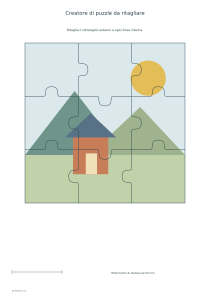
Trasforma un'immagine in un puzzle su un solo foglio. Regola larghezza, altezza, righe e colonne, scegli bordi curvi o tagli diritti e aggiungi uno schema numerato per guidare il rimontaggio dei pezzi.
Anteprima live210 × 297 mm
A4
L'anteprima è ridimensionata per entrare nello schermo. Il PDF mantiene le dimensioni esatte.
PDF e Stampa includono tutte le pagine. PNG e SVG salvano la pagina mostrata.
Per una stampa a dimensione reale: scegli 100% / Dimensione effettiva, imposta lo stesso formato carta e disattiva intestazioni e piè di pagina. Guida alla stampa ↗
Pronto per la stampante
Inizia dal disegno geometrico incluso per osservare griglia e contorni. Poi puoi caricare una fotografia e controllare dove le linee attraversano i dettagli principali. Un pezzo quasi uniforme può essere più difficile da collocare rispetto a uno con un bordo riconoscibile, pur avendo la stessa superficie nella suddivisione del modello.
💡Alcune risposte utili
I pezzi si bloccano come in un puzzle commerciale?
Non viene garantito un incastro materiale. Due pezzi vicini condividono esattamente la curva di taglio, ma la tenuta dipende da supporto, spessore e precisione del ritaglio. Prova un esemplare piccolo prima di preparare molte copie o scegliere un materiale che richieda tolleranze specifiche per mantenere i pezzi uniti.
Condividere invia il mio file originale?
Viene salvato il JPEG normalizzato usato dal modello, non il file originale con i suoi metadati. L'immagine risultante rimane comunque pubblica per chi possiede il link. Modifica ed esportazione ordinarie avvengono localmente; la copia pubblica viene creata soltanto con l'azione esplicita di condivisione del progetto.
Posso distribuire un puzzle molto grande su più fogli?
Questa versione produce un modello su una sola pagina e rifiuta dimensioni incompatibili con l'impaginazione. Non divide automaticamente una grande immagine in fogli da unire. Riduci le misure o scegli carta più grande per mantenere il rettangolo completo con le dimensioni fisiche indicate nell'editor.
Inquadrare l’immagine
✏️Puoi usare JPEG, PNG o WebP fino a dieci megabyte e ottanta milioni di pixel. L'immagine viene trasformata localmente in un JPEG con lato maggiore fino a duemila pixel e peso massimo di quattrocentocinquanta kilobyte. Le zone trasparenti diventano bianche. La normalizzazione limita il file, ma non inventa dettagli assenti da una fotografia piccola o sfocata e non migliora automaticamente la qualità di partenza.
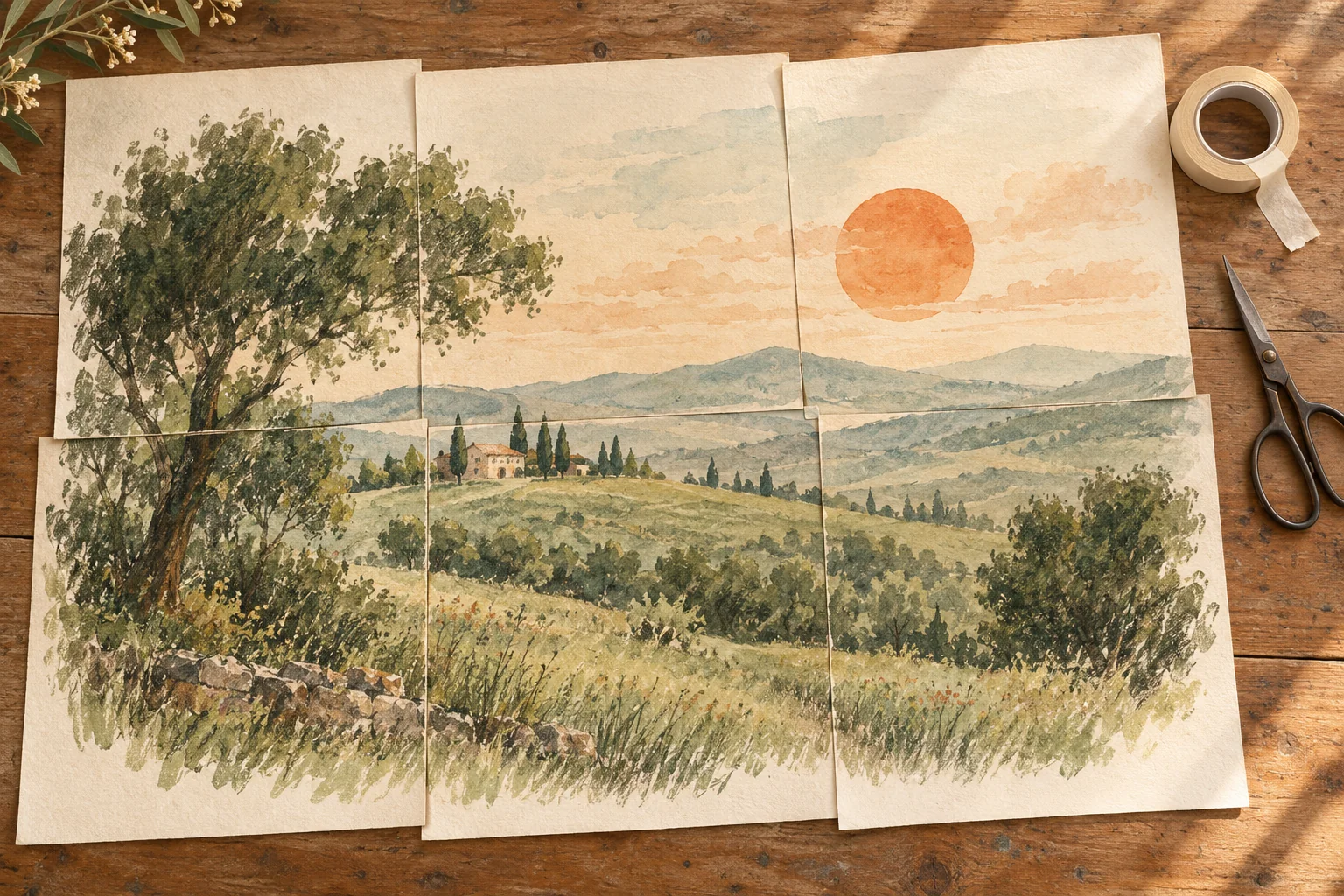
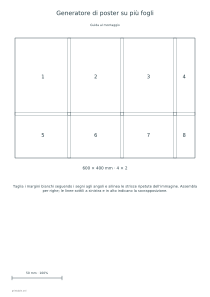
Adatta mantiene l'intera immagine nel rettangolo, lasciando spazio libero quando le proporzioni differiscono. Riempi ritaglia invece per coprire la superficie. Le posizioni orizzontale e verticale, da zero a cento per cento, spostano la parte visibile. Il creatore di poster è più adatto a una grande immagine suddivisa fra fogli: questo puzzle conserva un unico rettangolo su una sola pagina senza piastrellatura.
Definire pezzi e bordi comuni
La larghezza va da 100 a 180 mm e l'altezza da 100 a 220 mm. Righe e colonne si scelgono separatamente fra due e sei; il loro prodotto determina il numero dei pezzi. Tre per tre produce nove elementi. Lascia spazio sufficiente per afferrare e ritagliare ciascuno, soprattutto quando la fotografia presenta dettagli minuscoli oppure grandi zone con tonalità molto simili fra loro.
I tagli diritti producono una divisione in rettangoli. I bordi curvi impiegano la stessa traiettoria per due pezzi adiacenti, anziché disegnare separatamente i loro lati. La variante cambia questa configurazione. Le schede di ritaglio permettono di provare le curve prima del modello. Lo spessore di 0,2, 0,4 o 0,6 mm rende il percorso più o meno visibile, senza compensare materiale perso durante il taglio.
Stampare e conservare lo schema
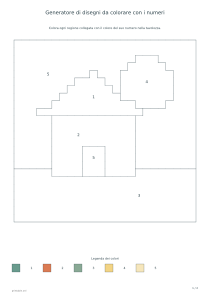
📝Lo schema facoltativo numera le posizioni su una pagina distinta. Conservalo prima di mescolare i pezzi e usalo per indicare una riga o colonna senza imporre i numeri sull'immagine da ritagliare. Il disegno da colorare per numero compie una trasformazione diversa, riducendo l'immagine a regioni di una tavolozza. Non sostituisce la suddivisione fisica né il piano di montaggio offerti da questo editor.
Stampa a grandezza reale e fai una prova prima di applicare l'immagine a un supporto spesso. I bordi coincidono geometricamente, ma non vengono calcolate tolleranze del cartone o incastri industriali. La condivisione rende pubblico il JPEG normalizzato insieme alle impostazioni. Un normale indirizzo dei parametri non trasferisce la fotografia locale a un altro dispositivo: controlla il contenuto prima di creare un collegamento pubblico.
Creatore di puzzle da ritagliare
Nove pezzi con piano di montaggio
Scegli 160 × 160 mm, tre righe, tre colonne e bordi curvi, con variante 17. Attiva la risposta. Le due pagine contengono l'immagine da tagliare e lo schema numerato. Usa inizialmente il disegno incluso per verificare la scala e osservare la linea condivisa fra pezzi adiacenti.
Imposta 150 × 120 mm, due righe, quattro colonne e tagli diritti, con variante 31. Disattiva la risposta per ottenere una sola pagina. Questa scelta permette di concentrarsi sugli indizi visivi dell'immagine senza dover seguire piccole curve durante il ritaglio del primo esemplare.