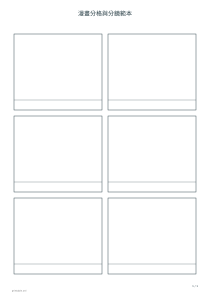
分格數量: 6
選擇A4直向、六格網格、六公釐間距。開啟說明區,關閉氣泡。每格畫事件的一個階段,並在下面的條帶中寫簡短解釋,適合呈現過程或個人經歷。
開啟此範例免費 · 無需註冊
製作包含二至十二個畫格的空白漫畫範本。選擇網格、條帶或強調首格的版面配置,調整畫格間距、說明區與對話氣泡,再列印創作。
預覽已調整以適應螢幕。PDF會保持實際尺寸。
空白畫格幫助把故事分成按順序發生的場景,可用於漫畫草稿、事件重述、簡短步驟說明或圖畫日記。人物和文字在列印後自行填寫。工具負責產生頁面結構,不會自動編寫故事,也不會把上傳照片放進畫格。開始前先確定要表達什麼,再考慮需要多少個場景。
目前功能產生供後續填寫的空框、說明區和氣泡,不提供照片上傳、裁剪或自動排版。可以直接在紙上畫,也可把匯出的檔案用於其他製作流程。如果後續改變比例,應重新檢查最終列印尺寸及文字空間,避免原本足夠的區域被縮得太小。
首格佔據完整的一行,其他畫格排在下面,適合交代背景或強調重要瞬間。普通網格更接近平均分配每個場景的面積。如果下面的畫格太小,可以減少總數或換用更大紙張,再觀察整頁平衡,而不是僅放大第一格。
沒有獨立拖曳畫格的控制點。尺寸由畫格數量、版面配置、紙張、方向與間距共同計算,外邊距也固定。如果需要更多繪畫空間,可以更改這些整體設定,再查看完整頁面。這樣能夠在調整時保持穩定、可預測的列印結構。
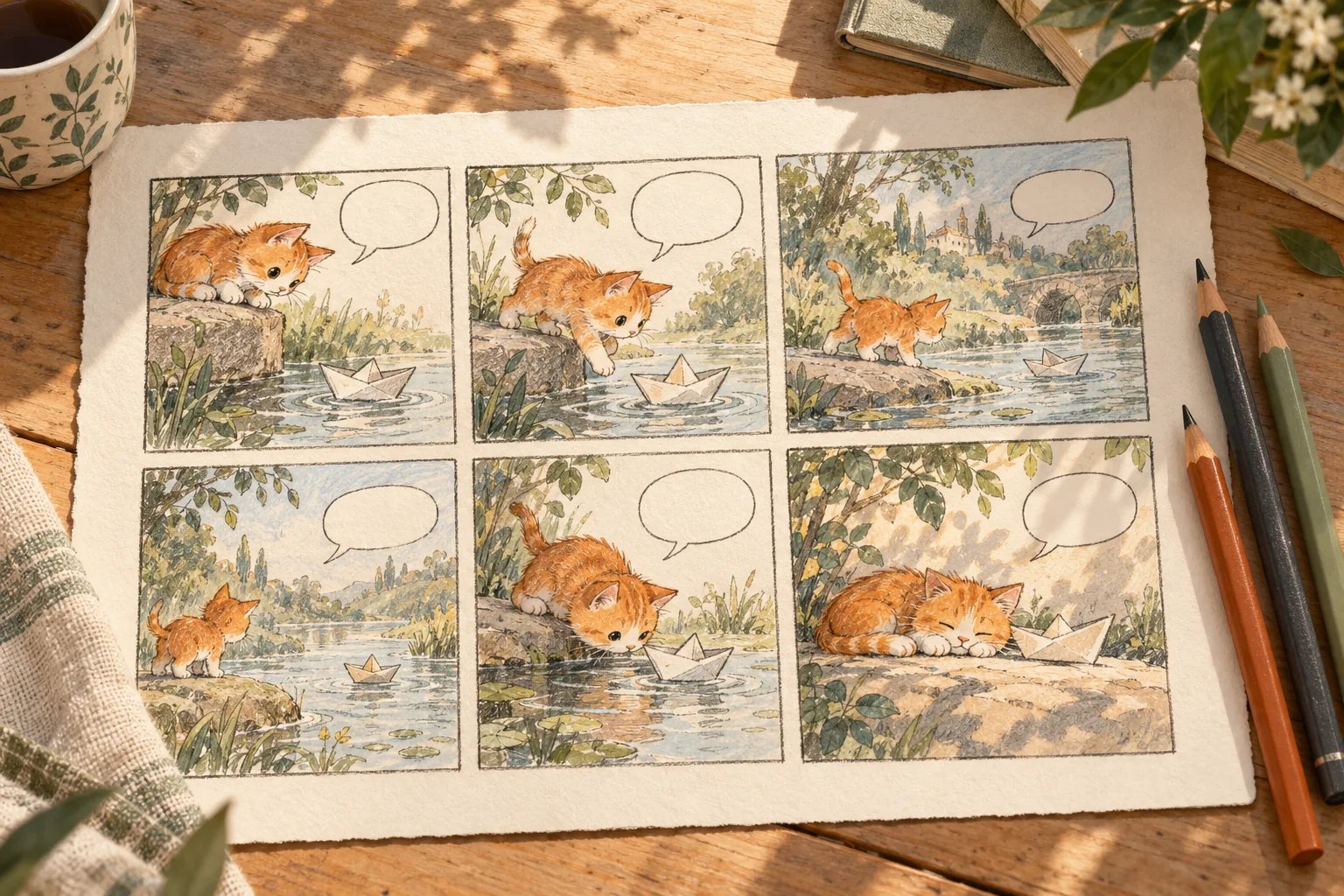
畫格數量可選二、三、四、六、八、九或十二。網格把頁面規律分區,條帶提供較長的場景,強調首格的版面配置讓第一個畫格佔據整行,其餘畫格放在下方。數量改變時,同一版面配置的比例也可能變化。應先選好實際紙張和方向,再查看整頁預覽,而不是僅依據版面配置名稱判斷大小。
畫格少時可以把人物畫大,給場景更慢的敘述節奏;畫格多時容易拆分細小動作,但文字空間減少。試著把事件分成準備、變化和結果三個階段。海報製作工具更適合只需要一個主圖與簡短資訊的內容,不必強行拆成連續場景。檢查每格是否增加新資訊,可以幫助刪去重複片段。