免费 · 无需注册

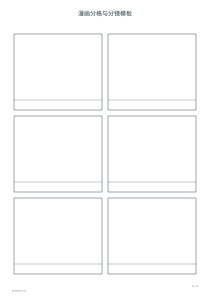
漫画分格与分镜模板.

制作包含二至十二个画格的空白漫画模板。选择网格、条带或突出首格的布局,调整画格间距、说明区与对话气泡,再打印创作。

自定义

01 页面
方向
02 细节
03 墨水颜色
墨水颜色
纸张颜色

○ 免费 · 无需注册

实时预览210 × 297 mm
A4

预览已缩放以适应页面。PDF将保持精确尺寸。

已准备好打印

自定义颜色

墨水颜色

使用左右箭头调整饱和度,上下箭头调整亮度。按住Shift键进行更大步长调整。

空白画格帮助把故事分成按顺序发生的场景,可用于漫画草稿、事件复述、简短步骤说明或图画日记。人物和文字在打印后自行填写。工具负责生成页面结构,不会自动编写故事,也不会把上传照片放进画格。开始前先确定要表达什么,再考虑需要多少个场景。

一些有用的解答

能把照片上传到画格里吗?

当前功能生成供后续填写的空框、说明区和气泡,不提供照片上传、裁剪或自动排版。可以直接在纸上画,也可把导出的文件用于其他制作流程。如果后续改变比例,应重新检查最终打印尺寸及文字空间,避免原本足够的区域被缩得太小。

突出首格与普通网格有什么区别?

首格占据完整的一行,其他画格排在下面,适合交代背景或突出重要瞬间。普通网格更接近平均分配每个场景的面积。如果下面的画格太小,可以减少总数或换用更大纸张,再观察整页平衡,而不是仅放大第一格。

可以单独改变某一格的宽度吗?

没有独立拖动画格的控制点。尺寸由画格数量、布局、纸张、方向与间距共同计算,外边距也固定。如果需要更多绘画空间,可以更改这些整体设置,再查看完整页面。这样能够在调整时保持稳定、可预测的打印结构。
让布局配合故事的节奏

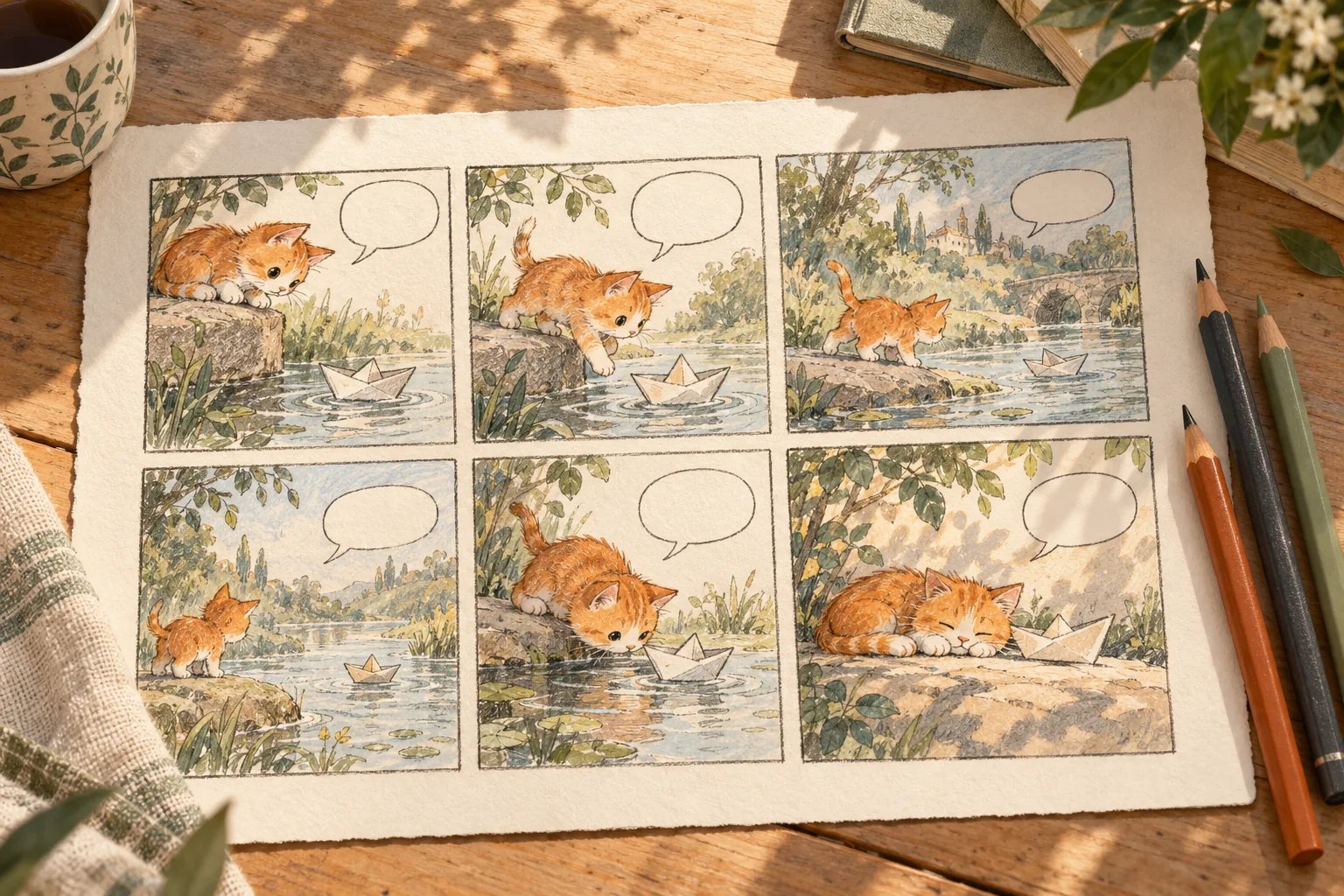
放着空白漫画画格、彩色铅笔与绘画工具的创作桌插画。

画格数量可选二、三、四、六、八、九或十二。网格把页面规律分区,条带提供较长的场景,突出首格的布局让第一个画格占据整行,其余画格放在下方。数量改变时,同一布局的比例也可能变化。应先选好实际纸张和方向,再查看整页预览,而不是仅依据布局名称判断大小。

画格少时可以把人物画大,给场景更慢的叙述节奏;画格多时容易拆分细小动作,但文字空间减少。试着把事件分成准备、变化和结果三个阶段。海报制作工具更适合只需要一个主图与简短信息的内容,不必强行拆成连续场景。检查每格是否增加新信息,可以帮助删去重复片段。
为图画与文字分配空间

画格间距可设为三至十二毫米,外边距固定为十四毫米。每格大小由页面和布局计算,不能拖动单个画格来指定独立比例。间距大更容易区分场景,也会减少可画面积。如果画格太窄,应先减少数量或选择大纸张,再考虑缩短文字,不要把字写得难以阅读。

说明选项会在每格内保留十毫米高的条带;对话气泡提供之后手写台词的空位。长对白应在绘制细节前精简。横线纸可以用来单独准备脚本。编辑器没有为每个气泡输入台词的功能,也不能把图片上传到指定画格。安排空间时,请以真实准备写的句子长度为依据。

完成细节前先检查草稿

先用轻线画人物和视线方向,看看不读台词是否仍能理解场景顺序。词语练习单可用于提前复习故事中的难词。上色之前核对字词与句长,可以避免最后把文字挤进已经画满的区域。也要检查气泡是否遮住关键表情或动作,确保读者能按预期看完整个故事。

打印一张草稿,用实际要使用的笔尝试书写。改变纸张方向也会改变画格比例,横向条带通常能给宽场景更多空间。标题和气泡不会根据长段文字自动扩张。选定布局后留出修改余地;在批量制作完成稿之前,也可以请别人阅读,确认他们的阅读顺序与你的设计一致。

漫画分格与分镜模板

分格数量: 6

选择A4竖向、六格网格、六毫米间距。打开说明区,关闭气泡。每格画事件的一个阶段,并在下面的条带中写简短解释,适合呈现过程或个人经历。

打开此示例

分格数量: 3

选择A4横向、三格条带、八毫米间距,保留说明区但不使用气泡。三个宽场景可以分别呈现开端、变化和结局。添加细节之前,先轻轻画出人物与背景的位置。

打开此示例