コマ数: 6
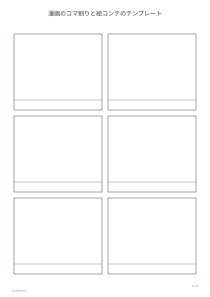
A4縦、六コマの格子、間隔六ミリメートルを選びます。説明欄をオン、吹き出しをオフにしてください。各コマに出来事の一段階を描き、下の帯に短い説明を添えられます。
この例を開く無料 · 登録不要
二から十二コマの白紙マンガ用紙を作ります。格子、横長の帯、大きな先頭コマの配置を選び、コマ間隔、説明欄、吹き出しを指定して印刷できます。
プレビューはフィットするようにスケーリングされます。PDFは正確な寸法を保持します。
空のコマは物語を順序のある場面に分ける助けになります。マンガの下書き、出来事の説明、短い手順書、絵日記などに使えます。人物と文章は印刷後に自分で記入します。ツールはページの構造を作るもので、物語を書いたり写真をコマに入れたりはしません。伝える内容を決めてから必要な場面数を考えましょう。
現在の機能は後で埋める空の枠と文章領域を作ります。写真のアップロード、切り抜き、自動配置には対応していません。紙に描くか、書き出したファイルを別の作業で使えます。次の工程で拡大縮小した場合は、最終的な印刷サイズと記入場所を確認してください。
最初のコマが一段全体を広く使い、残りはその下に置かれます。背景の紹介や重要な瞬間を大きく見せたい場合に適しています。格子は場面へ近い面積を配ります。下のコマが小さすぎるなら総数を減らすか、大きな用紙で全体の釣り合いを見直します。
個々のコマを伸ばす操作点はありません。数、配置、用紙、向き、間隔から大きさを計算し、外余白も固定です。描く場所を増やしたいときは共通設定を変更してページ全体を確認します。これにより印刷時のまとまりを保ちながら調整できます。
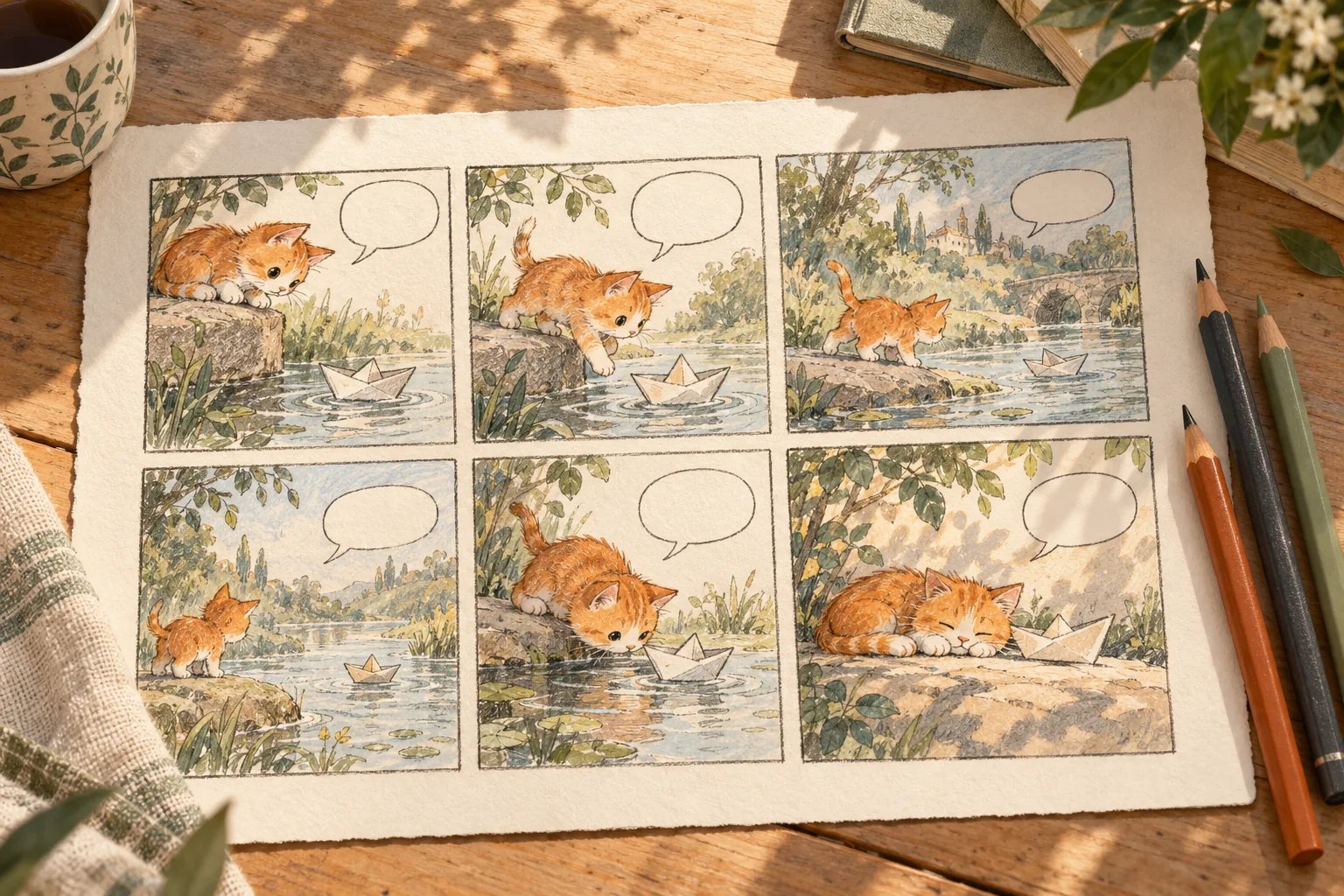
コマ数は二、三、四、六、八、九、十二から選べます。格子は規則的な区画、帯は横長の場面を作ります。先頭を大きくする配置では最初のコマが一段全体を使い、残りは下に並びます。数が変わると同じ配置名でも比率は変わるため、実際の用紙と向きに設定して全体のプレビューを見てください。
少ないコマなら大きく描け、場面をゆっくり見せられます。多いコマなら小さな動作を分けやすい一方、文字の場所は減ります。一つの出来事を準備、変化、結果の三段階で考えてみましょう。ポスター作成は複数場面を追わず一枚の絵と短い言葉を伝えたいときに向いています。各コマに新しい情報があるか確認しましょう。