免費 · 無需註冊

點點畫範本產生器.

以間距清楚的圓圈組成蝴蝶、花朵、愛心、星形、魚或數字,設定直徑與編號,製作適合點畫或手工著色的活動紙。

自訂

01 頁面
方向
02 細節
03 墨水顏色
墨水顏色
紙張顏色

○ 免費 · 無需註冊

即時預覽210 × 297 mm
A4

預覽已調整以適應螢幕。PDF會保持實際尺寸。

準備好列印

自訂顏色

墨水顏色

使用左右箭頭調整飽和度,上下調整亮度。按住Shift鍵進行更大步驟調整。

點點畫把較大的輪廓分成可逐一填色的小圓圈。可以用圓頭點畫筆覆蓋圓圈,也可以用普通色筆慢慢塗滿。活動重點是落點與配色,不要求固定速度。圓圈實際直徑雖可指定,仍需和手邊筆頭、紙張及施力方式試配。

一些有用的解答

為什麼改直徑後圓圈變少了?

輪廓必須在紙面中保留圓圈間距,不能讓較大的圓互相擠在一起。因此程式會依圖案、紙張及直徑安排數量與位置。顯示的圓圈總數只屬於當前設計,不是固定題目答案,也不能用另一組設定的數量來判斷是否少印。

可以上傳照片轉成點點畫嗎?

目前不支援照片或自訂繪圖上傳。可選內建輪廓、數字、直徑與編號,讓圓圈尺寸和間距維持可控。不要把它當作任意圖片轉換工具。若需要不同主題,可先評估現有圖形是否能配合你的故事或活動內容。

一定要照編號順序點嗎?

不一定。編號只是參照,可以依序填色、按顏色分組,也可自由挑位置。它不是動作測驗或筆順規則。若希望先觀察整體輪廓再決定配色,可關閉編號。輸出是一張活動紙,沒有另外的標準著色答案頁。
選擇活動需要的輪廓

繪畫風格的手作學習桌,放有圓點圖紙、色筆與簡單手作材料。

內建花朵、蝴蝶、愛心、星形與魚,也可選零到九的一個數字。先看整體輪廓,確認符合活動目的。數字模式表現的是數字外形,不會自動產生算式,也不保證由相同數量的圓圈組成。如果要透過連線逐步發現圖形,可改用連點成圖產生器;連線與逐圓填色需要分開說明操作方式。

圓圈直徑可選八、十二、十六或二十毫米。大圓通常留有較多落筆空間,但在同一紙面可安排的數量會改變。工具保留指定直徑,不會為了湊固定個數而暗中縮小。更換圖案、紙張或直徑後應重新查看預覽,不能假設所有輪廓都由同樣多的圓圈構成。
依筆頭調整圓圈直徑

先在普通紙試印,將點畫筆輕按到其中一個圓,看看墨跡是否大致落在邊界內。筆頭大小、壓力、紙張吸水性和墨量都會影響結果,因此不能只看筆具包裝就保證完全貼合。墨水較多時可在下方墊紙,並依材料的使用說明準備桌面,避免把列印設定當作材料適用性的保證。

開啟連續編號,每個圓圈就有順序數字,可用來追蹤位置、討論先後或練習計數。它不是正式筆順提示。若完成後還想練習沿線控制,可以另外使用剪線練習紙。剪紙與點畫涉及不同動作和材料,應各自解釋任務,不要把這張圓點圖直接當成已測試的剪紙模型。

善用編號但不誤解用途

墨色調整邊線與編號外觀,紙色調整背景。清楚的輪廓配較淺背景,通常較容易觀察落點。螢幕與印表機的色彩可能不同,先用白底黑線試印更方便檢查。若要求圓圈保留設定直徑,請選實際大小列印;符合頁面的縮放會連圓圈一起改變,影響筆頭與範本的對應。

這份材料不評估手部能力,也不承諾改善特定學習問題。可依興趣縮短活動,只填部分圓圈,或關閉編號自由配色。若目的是練名字或文字外形,描寫練習紙更適合。點點畫數字輪廓不應被解釋成正式的漢字、字母或數字書寫順序教學。

點點畫範本產生器

十二毫米蝴蝶點畫

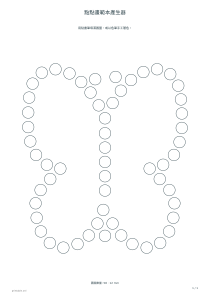
選蝴蝶、十二毫米直徑、關閉編號,使用 A4 直向。觀察左右輪廓後,決定要不要對稱配色。以實際大小列印,先在試印紙上輕點一次,檢查墨跡直徑與吸水情況,再決定正式活動使用哪種筆與紙。

開啟此範例

附編號的數字五

選數字圖案、數字 5、十六毫米圓圈,開啟編號並保留 A4 直向。圓圈排列成五的外形,圈內數字表示順序,不是要求每格再寫一個五。先看頁面顯示的圓圈總數,再按活動規則逐一點畫或計數。

開啟此範例