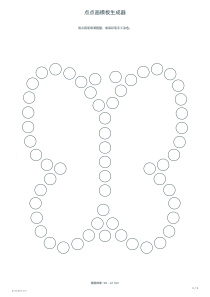
十二毫米蝴蝶点画
选择蝴蝶、十二毫米圆圈、关闭编号,使用 A4 纵向。先查看两侧轮廓,再决定是否采用对称配色。打印时使用实际大小,并让手中的点画笔在试印纸上落一次点,确认墨迹尺寸与纸张吸水性适合这组圆圈。
打开此示例免费 · 无需注册
用间隔清楚的圆圈组成蝴蝶、花朵、爱心、星形、鱼或数字,设置圆圈直径和编号,制作适合点画或手工涂色的打印纸。
预览已缩放以适应页面。PDF将保持精确尺寸。
点点画把一个较大的轮廓拆成可以逐个填色的小圆圈。参与者可以用圆头点画笔覆盖圆圈,也可以用普通彩笔慢慢涂满。重点是控制落点与颜色,不必按照固定速度完成。圆圈的实际尺寸可以选择,但仍需要与手中的笔头试配。
图案需要在可用纸面中保持圆圈间距,不能让较大的圆圈互相挤在一起。因此系统会根据图案、纸张和直径调整圆圈位置与数量。页面显示的圆圈总数属于当前设计,不是某种固定题目答案,也不能拿另一种设置的数量来核对。
当前不支持照片或自定义绘图上传。你可以选择内置轮廓、数字、圆圈大小和编号方式。这样能够保持圆圈尺寸与间距的可控性,但不应把它描述为任意图片转换工具。需要新的主题时,可先看看现有轮廓是否适合活动。
不是。编号提供顺序参照,使用者可以按序填色,也可以按颜色分组或自由选择位置。它不是动作评估,也不规定笔顺。若希望参与者先观察整体形状,再决定配色,可以关闭编号;最终仍是一张活动纸,没有额外的标准答案页。
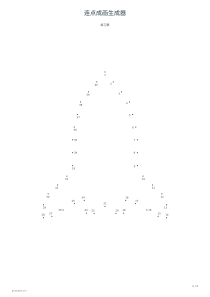
图案提供花朵、蝴蝶、爱心、星形和鱼,也可以选择零至九中的一个数字。先看预览中的整体轮廓,再决定是否符合活动目的。数字模式表现的是所选数字的外形,不会自动生成算式或表示同样数量的圆圈。若想通过连线逐渐发现图形,可以使用连点成图生成器,它与逐个填圆的操作不同。
圆圈直径有八、十二、十六和二十毫米。大圆圈通常给落笔留出更多空间,但一张纸能容纳的数量也会改变。生成器保持选择的直径,不会为了保留固定圆圈数量而偷偷缩小。更换图案、纸张或圆圈大小后,应重新看预览中的分布,而不是假设所有轮廓总是由相同数量的圆圈组成。