免费 · 无需注册

书签制作工具.

设计带名字、短句和植物或星形装饰的纸书签,设置实际宽高与份数,可加入背面文字并导出适合裁切的打印版。

自定义

01 页面
方向
02 细节
03 墨水颜色
墨水颜色
纸张颜色

○ 免费 · 无需注册

实时预览210 × 297 mm
A4

预览已缩放以适应页面。PDF将保持精确尺寸。

已准备好打印

自定义颜色

墨水颜色

使用左右箭头调整饱和度,上下箭头调整亮度。按住Shift键进行更大步长调整。

书签既可以标记阅读位置,也可以承载一句给读者的留言。先按书本大小选择长宽,再安排文字和装饰,通常比先写很长一段话更容易得到清楚的成品。这个编辑器生成纸面图案与裁切边界,不会判断所选纸张的厚度或耐折性。

一些有用的解答

双面 PDF 可以直接按顺序逐页打印吗?

请勿将整个文件直接交给自动双面打印。文件先列全部正面,再列对应背面,例如正面一、正面二、背面一、背面二。应先打印正面,再重新装纸打印匹配的背面,并遵照打印机的手动双面流程。用普通纸核对一组的页序和翻转方向后,再批量制作。

打印时选择“适合页面”可以吗?

这会改变书签的实际尺寸。若需要保持设置中的毫米宽高,应选择实际大小或百分之百,并使用相同纸张格式。打印机不可打印边距也可能影响边界,最好先量一张试印。修改生成器中的宽高比依赖打印对话框缩放更容易复现结果。

可以给每一份书签输入不同名字吗?

当前份数表示重复打印同一个设计,不是批量姓名合并。要制作不同名字,可以逐次修改文字并分别导出。所有重复份数使用相同正面和背面内容,因此在分享之前也应确认没有把真实姓名或私人留言放进公开链接。
先决定书签尺寸

绘画风格的阅读与手工桌面,摆有书本、纸书签、铅笔和装饰材料。

宽度可设为三十五至七十毫米,高度可设为一百至二百毫米。较窄书签适合简短名字,较宽版式可以容纳更长留言;较高并不一定适合所有口袋书。制作阅读活动材料时,可以搭配阅读记录表,让书签负责标页,让记录表保存书名和阅读笔记,避免把所有用途挤到一条小纸片上。

名字或短标题最多四十个可见字符,留言最多一百四十个。输入前先选择一句主要信息,例如姓名、阅读提醒或简短赠语。过长的句子会使版面显得密集,也可能难以远距离辨认。完成预览后,尤其检查标点、换行与姓名写法;生成器排版文字,但不会替你核对拼写或判断引用是否准确。
让文字与装饰各有空间

装饰提供植物、星形、几何和纯文字风格。图案的作用是增加辨识度,不应盖过主要文字。黑白打印时,可选择对比清楚的墨色与纸色;背景颜色会影响耗墨量。若材料主要用于礼物包装,礼物标签生成器提供另一种更适合挂签的形式,书签本身不自动添加绳孔或折叠结构。

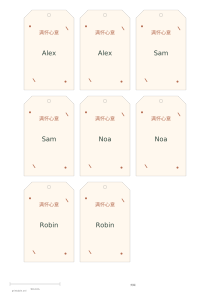
每次可制作一至十二份,系统按固定毫米尺寸安排在纸张上。放不下的尺寸组合会被拒绝,不会偷偷缩小书签。增加份数可能产生多页,选择 A3 或改变方向也可能改变排布。裁切前先检查边界之间的间隔,并在普通纸上试印一张,确认实际大小适合书本,再换用最终纸张。

检查双面打印的对应关系

开启双面时,可输入最多一百四十个字符的背面文字。输出先放所有正面页,再放对应的镜像背面页。镜像的是纸张上的位置,不是把文字反过来阅读。先打印正面范围,再按打印机的手动双面说明重新装纸,打印对应背面范围。纵向按长边翻转,横向按短边翻转,先用一张普通纸测试进纸方向与对齐。

裁切可以先沿长边,再处理上下短边,保留清楚的角部形状。想在书签上加入手工描绘的字样,可另外使用字母与文字模板准备装饰,但该图案不会自动导入本编辑器。当前书签工具使用文字和内置图形,不支持上传照片;完成品是否适合覆膜或厚纸打印,需要根据自己的设备与材料试做。

书签制作工具

三枚植物风格书签

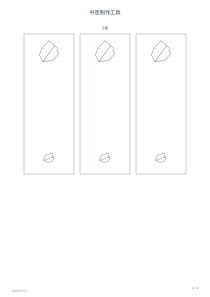
设置宽五十毫米、高一百四十毫米、三份、植物装饰,关闭双面,选择 A4 纵向。输出一张含三枚书签的纸。先使用默认空白文字查看尺寸与间距,再按需要填写名字和短句;裁切后每枚仍保持所设宽高。

打开此示例

六枚带背面的星形书签

保持五十乘一百四十毫米,选择六份、星形装饰并开启双面,使用 A4 纵向。文件先给出两张正面,再给出两张镜像背面,共四页。普通纸试印时应检查对应正反页,确认长边翻转方向和裁切边界是否对齐。

打开此示例