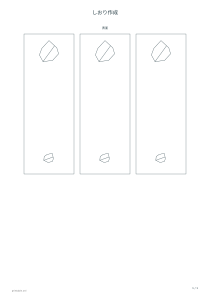
植物模様の片面しおりを三枚
幅五十ミリ、高さ百四十ミリ、三枚、植物模様、片面、A4 縦向きを選びます。一枚の用紙に同じしおりが三つ並びます。プレビューで文字と外形を確認し、まず普通紙で寸法を見てから切り分けてください。裏面用ページは作りません。
この例を開く無料 · 登録不要
幅と高さを決め、名前やメッセージを入れた紙のしおりを作れます。植物、星、幾何学模様などを選び、同じデザインを必要な枚数だけ配置できます。
プレビューはフィットするようにスケーリングされます。PDFは正確な寸法を保持します。
本の大きさや用途に合わせて、しおりの寸法と文字量を考えましょう。読書の目印、短い贈り物の言葉、行事の記念などに使えます。一回の出力では同じデザインを繰り返すため、一枚ずつ異なる名前を自動で差し込む機能ではありません。
一つのデザインを指定枚数繰り返す仕組みです。名簿から別々の名前を読み込む機能はありません。相手ごとに名前を変える場合は、一人分の設定を保存してから次の名前に変更します。同じ応援メッセージを全員に渡す用途なら、枚数だけを増やせます。
いいえ。表面を先にまとめ、その後に裏面をまとめます。二枚分の表があれば、表一、表二、裏一、裏二の順です。プリンターの自動両面設定だけでは組合せが一致しない場合があるので、対応するページを指定するか、表を印刷してから裏を手動で印刷してください。
用紙を大きくする、向きを変える、または指定寸法を許可範囲内で小さくする方法があります。自動縮小はしないので、エラーが出たまま想定の寸法で印刷できたと考えないでください。印刷ダイアログの用紙に合わせる設定も寸法を変えるため、実寸出力を確認します。
幅は三十五から七十ミリ、高さは百から二百ミリまで指定できます。薄い本には短め、余白のある本には長めなど、使う本を見て決めてください。読んだ内容やページの記録は読書記録用紙にまとめ、しおりには短い言葉だけを置くと役割を分けられます。
名前や短い表題は四十文字、メッセージは百四十文字までです。入力上限まで使う必要はありません。細い形に長文を入れると改行が増えるので、プレビューで語の切れ方を確認します。渡す相手への一言を目立たせたい場合は、名前と本文を同じ長さにせず、情報の優先順位を決めましょう。