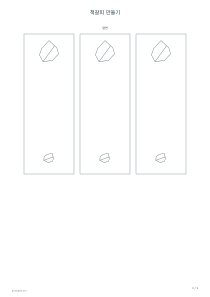
식물 장식의 단면 책갈피 세 개
너비 오십 밀리미터, 높이 백사십 밀리미터, 세 개, 식물 장식, 단면, A4 세로를 선택합니다. 한 장에 같은 책갈피 세 개가 배치됩니다. 먼저 기본 빈 문구 상태에서 크기와 간격을 확인할 수 있습니다. 필요하면 이름과 짧은 말을 넣은 뒤 일반 종이로 출력해 잘라 보세요.
이 예제 열기무료 · 가입 없음
너비와 높이를 정하고 이름이나 짧은 문구를 넣은 종이 책갈피를 만듭니다. 식물, 별, 기하 무늬를 고르거나 장식 없이 사용하고, 같은 디자인을 필요한 수만큼 배치할 수 있습니다.
미리보기는 맞춤 설정된 크기로 표시됩니다. PDF는 정확한 치수를 유지합니다.
사용할 책의 크기와 전하고 싶은 말을 먼저 생각해 보세요. 읽던 쪽을 표시하거나 간단한 선물 메시지를 전하는 데 사용할 수 있습니다. 한 번의 출력에서는 같은 디자인을 반복합니다. 사람마다 다른 이름을 명단에서 불러와 자동으로 넣는 기능은 아니므로, 개별 이름이 필요하면 설정을 바꾸어 각각 저장해야 합니다.
한 디자인을 지정한 개수만큼 반복하는 기능입니다. 참가자 명단에서 이름을 하나씩 합치는 일괄 작업은 지원하지 않습니다. 사람마다 이름이 다르면 한 사람의 설정을 저장한 뒤 이름을 바꾸어 다시 출력하세요. 같은 응원 문구를 여러 사람에게 나눠 줄 때는 글을 바꾸지 않고 개수만 늘리면 됩니다.
아닙니다. 앞면이 두 장이면 앞면 하나, 앞면 둘, 뒷면 하나, 뒷면 둘의 순서로 나옵니다. 따라서 파일 전체를 자동 양면 설정으로 곧바로 보내지 마세요. 앞면 범위를 먼저 출력하고 프린터의 수동 양면 절차에 따라 종이를 다시 넣어 알맞은 뒷면 범위를 인쇄합니다. 한 장으로 방향과 대응 관계를 확인한 후 여러 장을 진행하세요.
용지를 더 크게 선택하거나 방향을 바꾸고, 또는 허용 범위 안에서 책갈피 크기를 줄일 수 있습니다. 맞지 않는 상태를 자동으로 축소해 해결하지는 않습니다. 인쇄 대화상자의 용지에 맞추기도 실제 크기를 바꾸므로 주의하세요. 프린터 여백 때문에 경계가 잘리는지 시험지에서 확인하고, 원하는 밀리미터 크기가 유지되는지 직접 재어 볼 수 있습니다.
너비는 삼십오에서 칠십 밀리미터, 높이는 백에서 이백 밀리미터까지 지정합니다. 작은 책에는 짧은 형태를, 여유 있는 책에는 긴 형태를 비교해 볼 수 있습니다. 실제 책 사이에 넣어 볼 수 있도록 일반 종이로 먼저 크기를 확인하세요. 읽은 날짜나 감상은 독서 기록장에 정리하고 책갈피에는 핵심 문구만 남기면 역할을 나누기 좋습니다. 종이 두께에 따라 책이 벌어지는 정도도 달라질 수 있으므로 사용할 재료는 따로 살펴보세요.
이름이나 짧은 제목은 마흔 자, 메시지는 백사십 자까지 입력합니다. 최대 길이를 모두 채울 필요는 없습니다. 폭이 좁은 디자인에 긴 문장을 넣으면 줄바꿈이 많아지므로 미리보기에서 문구가 어떻게 나뉘는지 확인하세요. 가장 먼저 읽어야 할 말을 정한 뒤 이름과 본문의 길이를 조절하면 구성하기 쉽습니다. 맞춤법, 이름 표기, 인용문의 정확성은 생성기가 판단하지 않으므로 저장하기 전에 직접 검토해야 합니다.