Gestalte Lesezeichen mit einem Namen, einer kurzen Nachricht und einem Muster. Lege genaue Maße, Kopienzahl und auf Wunsch eine passende Rückseite zum Drucken fest.
Live-Vorschau210 × 297 mm
A4
Die Vorschau ist skaliert. Das PDF behält die exakten Maße.
PDF und Drucken enthalten alle Seiten. PNG und SVG speichern die angezeigte Seite.
Für druck in Originalgröße: Wählen Sie 100 % / Tatsächliche Größe, passen Sie das Papierformat an und deaktivieren Sie Kopf- und Fußzeilen. Druckanleitung ↗
Bereit für Ihren Drucker
Ein selbst gestaltetes Lesezeichen hält die Lesestelle fest, begleitet ein Buchgeschenk oder dient als kleine Erinnerung für einen Lesekreis. Wähle seine Maße passend zum Buch. Ein sehr langer Streifen ragt weit heraus, während ein ungewöhnlich breiter Streifen einen großen Teil der Seite bedeckt. Beginne mit einem einfachen Entwurf und einem kurzen Text, der auch in der tatsächlichen gedruckten Größe angenehm lesbar bleibt.
💡Ein paar nützliche Antworten
Kann ich ein eigenes Foto einsetzen?
Diese Version kombiniert Text mit den vorgesehenen Vektormotiven. Ein Foto-Upload gehört nicht dazu. Dadurch bleiben Konturen in PDF und SVG sauber und der Entwurf lässt sich aus seinen Einstellungen wiederherstellen. Wähle eines der Muster oder die schlichte Variante, wenn die Beschriftung im Vordergrund stehen soll.
Erzeugt jede Kopie einen anderen Namen?
Nein. Die Kopienzahl vervielfältigt denselben aktuellen Entwurf, nicht eine Liste verschiedener Personen. Für personalisierte Lesezeichen änderst du den Namen zwischen den Exporten. Benenne die gespeicherten Dateien eindeutig und kontrolliere jeweils die Vorschau, damit nicht versehentlich mehrere Sätze mit dem Namen der vorherigen Person ausgedruckt werden.
Warum ist ein Testdruck bei Rückseiten nötig?
Ein korrekt angeordnetes digitales Dokument garantiert keine perfekte mechanische Ausrichtung. Manche Drucker verschieben die zweite Seite geringfügig oder führen das Papier anders ein. Ein Probeblatt zeigt die passende Wendung und mögliche Abweichungen. Skaliere keinesfalls nur eine Seite anders, weil Vorder- und Rückseite dann nicht mehr dieselben Rechtecke abdecken.
Bestimme Maße und Beschriftung
✏️Die Breite lässt sich von 35 bis 70 mm, die Höhe von 100 bis 200 mm einstellen. Diese Werte beschreiben das fertige Rechteck und nicht bloß einen ungefähren Anteil des Blatts. Zwischen den Kopien bleibt Platz zum Schneiden. Passt die gewählte Größe nicht, musst du Papierformat, Ausrichtung oder Maße ändern. Der Generator verkleinert eine unpassende Vorlage nicht unbemerkt und bezeichnet sie anschließend weiterhin mit den ursprünglichen Abmessungen.
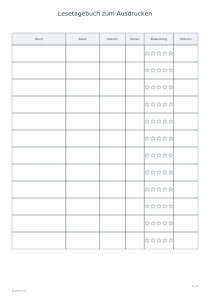
Für Name oder kurze Überschrift sind bis zu 40 sichtbare Zeichen möglich, für die Nachricht bis zu 140. Wähle lieber einen klaren Gedanken als einen langen Auszug in kleiner Schrift. Ein Lesezeichen soll sich im Buch praktisch verwenden lassen. Für Titel, gelesene Seiten und ausführlichere Eindrücke ergänzt ein Lesetagebuch zum Ausdrucken den schmalen Streifen sinnvoll, statt sämtliche Informationen auf dieselbe kleine Fläche zu drängen.
Ordne mehrere Kopien auf Papier an
Zur Wahl stehen ein botanisches Muster, Sterne, geometrische Formen und eine schlichte Variante. Prüfe zuerst den Kontrast zwischen Text und Papier und erst danach die dekorative Farbe. Ein dunkler Text auf hellem Grund bleibt meist leichter erkennbar. Die Motive sind Bestandteil der Vektorgestaltung. Diese Version lädt keine eigenen Fotos hoch und setzt auch kein beliebiges Bild automatisch als Hintergrund des Lesezeichens ein.
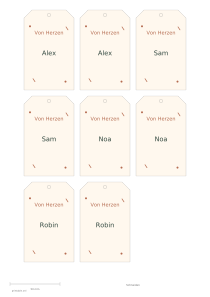
Eine bis zwölf Kopien wiederholen den aktuellen Entwurf mit derselben Beschriftung. Für unterschiedliche Namen erstellst du nacheinander getrennte Sätze und kontrollierst den Text vor jedem Export. Für die Beschriftung des Geschenks selbst eignen sich Geschenkanhänger. Deren Zweck ist ein anderer: Der Anhänger kennzeichnet das Paket, während das Lesezeichen später zwischen den Buchseiten verwendet wird und deshalb seine schmale Form behalten sollte.
Teste den beidseitigen Druck
📝Im beidseitigen Modus enthält das Dokument zuerst alle Vorderseiten und danach die passenden, gespiegelt angeordneten Rückseiten. Drucke den Vorderseitenbereich zuerst, lege dieselben Blätter nach der Druckeranleitung erneut ein und drucke dann den zugehörigen Rückseitenbereich. Sende die gesamte Datei nicht direkt an den automatischen Duplexdruck, denn Vorderseiten und Rückseiten wechseln sich darin nicht ab. Im Hochformat ist ein Wenden an der langen Kante vorgesehen, im Querformat an der kurzen. Teste die manuelle Papierführung und Ausrichtung zunächst mit einem gewöhnlichen Blatt, bevor du stärkeres Material verwendest.
Schneide erst nach Kontrolle von Text, Maßstab und Zuordnung der Seiten. Festeres Papier kann praktisch sein, muss aber zum Drucker passen. Für eine größere separate Dekoration lassen sich Buchstabenschablonen verwenden; auf dem Lesezeichen genügt eine gut lesbare kurze Überschrift. Wähle beim Drucken die tatsächliche Größe. Eine automatische Anpassung an die Seite verändert sonst auch die ausdrücklich eingestellten Millimetermaße.
Lesezeichen selbst gestalten
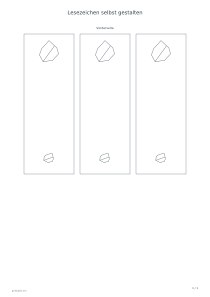
Drei botanische Lesezeichen
Wähle 50 mm Breite, 140 mm Höhe, drei Kopien und das botanische Motiv. Lass Rückseiten ausgeschaltet und verwende A4 im Hochformat. Drei Lesezeichen passen auf eine Seite. Die Textfelder können leer bleiben oder anschließend mit einer eigenen kurzen Beschriftung ergänzt werden.
Behalte 50 × 140 mm bei, wähle sechs Kopien, Sterne und den beidseitigen Modus auf A4 im Hochformat. Es entstehen zwei Vorderseitenblätter und danach zwei Rückseitenblätter. Prüfe zuerst auf Normalpapier die Wendung an der langen Kante, bevor du den vollständigen Satz auf dem gewünschten Material druckst.