💡คำตอบที่มีประโยชน์บางส่วน
ใช้เศษส่วนแบบใด?
เลือกตัวส่วนสูงสุด 6, 12 หรือ 20 การเปรียบเทียบและคำนวณใช้เศษส่วนบวกที่น้อยกว่าหนึ่ง การลบไม่ให้ผลติดลบ ตัวส่วนเท่ากันช่วยให้เริ่มฝึกได้ง่ายขึ้น
แสดงคำตอบอย่างไร?
คำตอบย่อเป็นเศษส่วนอย่างต่ำ ผลบวกอาจเป็นเศษเกิน ส่วนผลที่เป็นจำนวนเต็มจะแสดงเป็นจำนวนเต็ม การเปรียบเทียบใช้ “น้อยกว่า”, “มากกว่า” และ = รวมคู่ที่มีค่าเท่ากันด้วย
สร้างชุดใหม่ได้อย่างไร?
เลือกโจทย์แบบเดียวหรือผสมทั้งสี่แบบ แล้วเปลี่ยนรหัสการจัดเรียง หนึ่งหน้ามีสิบสองข้อพร้อมเลขข้อ PDF วางใบงานก่อนแล้วตามด้วยเฉลยที่เลือกไว้
เครื่องมือสร้างแบบฝึกหัดเศษส่วน
ตัวส่วนสูงสุด: 6
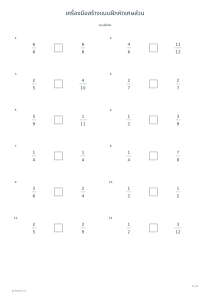
เริ่มเปรียบเทียบด้วยตัวส่วนเล็กที่เท่ากัน เพื่อให้ผู้เรียนสนใจตัวเศษ เลือกการตั้งค่าต่อไปนี้: การคำนวณ: เปรียบเทียบเศษส่วน; ตัวส่วนสูงสุด: 6; จำนวนข้อ: 12; ตัวส่วนเท่ากัน: ใช่; เพิ่มหน้าคำตอบ: ไม่; รหัสการจัดเรียง: 11.
เปิดตัวอย่างนี้ ↗การคำนวณ: แบบผสม
ใช้ชุดโจทย์ผสมสำหรับทบทวน และเก็บเฉลยแยกไว้ตรวจหลังทำเสร็จ เลือกการตั้งค่าต่อไปนี้: การคำนวณ: แบบผสม; ตัวส่วนสูงสุด: 20; จำนวนข้อ: 24; ตัวส่วนเท่ากัน: ไม่; เพิ่มหน้าคำตอบ: ใช่; รหัสการจัดเรียง: 257.
เปิดตัวอย่างนี้ ↗