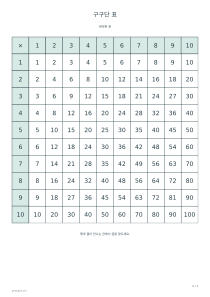
표 종류: 완성된 표
다음과 같이 설정하세요: 표 종류: 완성된 표; 가장 큰 곱하는 수: 12; 0 포함: 아니요; 곱하는 수 강조: 7; 종이 크기: A4.
이 예제 열기무료 · 가입 없음
10, 12 또는 20까지 인쇄용 곱셈표를 만드세요. 완성된 참고표나 빈 연습표를 선택하고 0과 별도 정답지를 추가할 수 있습니다.
미리보기는 맞춤 설정된 크기로 표시됩니다. PDF는 정확한 치수를 유지합니다.
구구단 표
하나의 수를 강조하여 해당 행과 열을 따라가세요. 연습지에는 머리글이 남고 모든 곱의 칸은 비워집니다.
연습 모드에서 정답 옵션을 켜면 완성된 두 번째 페이지가 추가됩니다. 학생용 문제만 인쇄하려면 끄세요.
1–10부터 시작하여 3 × 4와 4 × 3을 비교해 보세요. 대각선 양쪽의 같은 값은 곱하는 순서를 바꿔도 결과가 같음을 보여 줍니다.
20 × 20 표는 같은 종이에서 칸이 더 작습니다. 쓸 공간이 더 필요하면 A3를 선택하세요. 잉크 절약 모드는 색 채우기를 제거합니다.